Eine gut gestaltete Dokumentationswebsite benötigt ein klares und zielgerichtetes Inhaltsverzeichnis. Leserinnen und Leser sollten die Navigation überblicken und sofort erkennen können, wo sie beginnen sollen, ohne sich durch Seiten arbeiten zu müssen, die zwar nützlich sind, aber nicht zum eigentlichen Dokumentationspfad gehören.
Viele Projekte benötigen dennoch eigenständige Seiten, etwa eine Datenschutzerklärung, Nutzungsbedingungen, rechtliche Hinweise, eine Cookie-Richtlinie, eine Erklärung zur Barrierefreiheit oder Informationen zum Urheberrecht. Diese Seiten müssen veröffentlicht und über eine Fußzeile oder einen kontextbezogenen Hyperlink leicht erreichbar sein, gehören jedoch nicht zwangsläufig neben Tutorials, Anleitungen und Referenzthemen in die Hauptnavigation.
HelpNDoc bietet dafür eine elegante Lösung: Ein Thema kann normal generiert werden und gleichzeitig im veröffentlichten Inhaltsverzeichnis ausgeblendet bleiben. Ergänzende Seiten stehen dadurch überall dort zur Verfügung, wo Leserinnen und Leser sie benötigen, ohne die Übersichtlichkeit der Dokumentationsstruktur zu beeinträchtigen.
![Themen im Inhaltsverzeichnis ausblenden [hide-from-toc] [Featured]](/news-and-articles/2026-07-24-how-to-publish-documentation-topics-without-showing-them-in-the-table-of-contents/images/hide-topics-from-toc.jpg)
🌐 Mehr Inhalte veröffentlichen, ohne die Navigation zu überladen
Ein zielgerichtetes Inhaltsverzeichnis führt Leserinnen und Leser durch die Dokumentation, während eigenständige Seiten über gezielt platzierte Links erreichbar bleiben.
Das Inhaltsverzeichnis ist einer der wichtigsten Bestandteile jeder HTML-Dokumentationswebsite. Es vermittelt die Struktur des Projekts, hebt die wichtigsten Einstiegspunkte hervor und hilft dabei, zwischen verwandten Themen zu navigieren. Mit zunehmendem Projektumfang kann die Navigation jedoch unnötig lang und schwerer zu überblicken werden, wenn jede veröffentlichte Seite darin erscheint.
Einige Seiten erfüllen einen anderen Zweck. Eine Datenschutzerklärung kann in der Fußzeile jeder Seite verlinkt werden. Nutzungsbedingungen müssen möglicherweise nur neben einem Registrierungs- oder Download-Link erscheinen. Ein rechtlicher Hinweis, ein Urheberrechtsvermerk, eine Erklärung zur Barrierefreiheit oder eine Cookie-Richtlinie kann eine dauerhafte URL benötigen, ohne Teil des üblichen Lesepfads zu sein.
Dieses Prinzip lässt sich auch außerhalb rechtlicher Inhalte anwenden. Eine Lehrkraft kann eine optionale Glossarseite veröffentlichen, die aus einzelnen Lektionen verlinkt wird. Studierende können ergänzende Forschungsmaterialien über einen direkten Verweis bereitstellen. Technische Redakteurinnen und Redakteure können einen kurzen Kompatibilitätshinweis erstellen, der nur im Zusammenhang mit einer bestimmten Anleitung relevant ist. Ein Produktteam kann eine Danksagungsseite oder eine vollständige Liste der Lizenzen von Drittanbietern über ein Thema “Über dieses Produkt” zugänglich machen.
In jedem dieser Fälle bleibt die Seite Bestandteil der generierten Dokumentation. Sie profitiert daher von derselben Formatierung, demselben Branding, denselben Hyperlinks und demselben Veröffentlichungsworkflow wie alle anderen Themen. Lediglich ihre Anzeige im Inhaltsverzeichnis ändert sich. Dies ist wesentlich sauberer als die manuelle Pflege separater HTML-Dateien und bewahrt einen der wichtigsten Vorteile von HelpNDoc: ein einziges strukturiertes Projekt, das in mehreren Dokumentationsformaten veröffentlicht werden kann.
Leserinnen und Leser können diese eigenständigen Seiten über Hyperlinks zu bestimmten Themen, über Links in einer HTML-Vorlage oder über direkte Themen-URLs aufrufen. Da HelpNDoc das Thema und seine Kennung innerhalb des Projekts verwaltet, können Autorinnen und Autoren es gemeinsam mit den übrigen Inhalten bearbeiten, überprüfen und generieren.
⚙️ Zwei einfache Möglichkeiten, eigenständige Seiten in HelpNDoc zu erstellen
HelpNDoc bietet zwei praktische Vorgehensweisen, je nachdem, ob eigenständige Seiten im Projekt verteilt oder als organisierte Gruppe verwaltet werden sollen.
1️⃣ Alternative 1: Jedes eigenständige Thema einzeln ausblenden
Die direkteste Methode besteht darin, jede Seite als normales HelpNDoc-Thema zu erstellen und ihre Sichtbarkeit auf “Im Inhaltsverzeichnis ausgeblendet” zu setzen. Das Thema kann an jeder beliebigen Stelle der Autorenstruktur verbleiben, genau dort, wo es für die redaktionelle Arbeit am praktischsten ist.
Erstellen Sie zunächst ein normales Thema für die Seite und geben Sie dessen Inhalt im Themeneditor ein. Wählen Sie das Thema im Inhaltsverzeichnis aus, öffnen Sie seine Eigenschaften über die Registerkarte Start oder über das Kontextmenü und ändern Sie anschließend die Sichtbarkeit in “Im Inhaltsverzeichnis ausgeblendet”.
Diese Einstellung unterscheidet sich bewusst davon, ein Thema vollständig auszublenden. Ein im Inhaltsverzeichnis ausgeblendetes Thema wird weiterhin generiert und kann weiterhin verlinkt werden, erscheint jedoch nicht in der Navigation für die Leserinnen und Leser. HelpNDoc unterstützt dieses Verhalten gezielt, damit Autorinnen und Autoren erreichbare Seiten veröffentlichen können, ohne sie im generierten Inhaltsverzeichnis anzuzeigen.
Wiederholen Sie diesen Vorgang für alle weiteren eigenständigen Themen. Diese Methode eignet sich besonders, wenn die Seiten zu unterschiedlichen Bereichen der Autorenstruktur gehören. Ein optionales Glossar kann beispielsweise in der Nähe der Lerninhalte verbleiben, die es ergänzt, während ein rechtlicher Hinweis bei den allgemeinen Projektinformationen eingeordnet werden kann.
Sobald die Themen fertig sind, erstellen Sie mit den integrierten Hyperlink-Werkzeugen von HelpNDoc Links zu ihnen. Es ist besser, ein bestimmtes HelpNDoc-Thema als Ziel auszuwählen, als den Namen einer generierten Datei manuell einzugeben. Dadurch kann HelpNDoc die interne Beziehung beibehalten und den passenden Link für das gewählte Ausgabeformat erzeugen.
2️⃣ Alternative 2: Unter einem ausgeblendeten übergeordneten Thema gruppieren
Wenn mehrere eigenständige Seiten eine natürliche Gruppe bilden, ist es übersichtlicher, ein übergeordnetes Thema wie “Rechtliche Informationen”, “Richtlinien” oder “Zusätzliche Informationen” zu erstellen, dieses auf “Im Inhaltsverzeichnis ausgeblendet” zu setzen und die zugehörigen Seiten als normale Unterthemen darunter abzulegen.
Der Inhaltsverzeichnis-Editor von HelpNDoc verwendet eine flexible Baumstruktur, sodass Themen frei verschoben und organisiert werden können. Erstellen Sie das übergeordnete Thema, ändern Sie seine Sichtbarkeit in “Im Inhaltsverzeichnis ausgeblendet” und erstellen oder verschieben Sie anschließend die Datenschutzerklärung, die Nutzungsbedingungen, die rechtlichen Hinweise und weitere zugehörige Seiten darunter. Der ausgeblendete übergeordnete Zweig wird im generierten Inhaltsverzeichnis nicht angezeigt, während seine Unterthemen weiterhin generiert werden und über Links erreichbar bleiben.
Diese Organisation hält das HelpNDoc-Projekt besonders übersichtlich. Autorinnen und Autoren können das ausgeblendete übergeordnete Thema bei Bedarf aufklappen, um die Seiten zu prüfen oder zu aktualisieren, während Leserinnen und Leser weiterhin eine kompakte Navigation sehen. So entsteht eine sinnvolle Trennung zwischen dem Inhaltsverzeichnis für die Autorenarbeit, das alle vom Projektteam benötigten Themen organisieren kann, und dem veröffentlichten Inhaltsverzeichnis, das nur die für die Zielgruppe hilfreiche Navigation enthalten sollte.
HelpNDoc erleichtert außerdem die Verwaltung ausgeblendeter Themen in größeren Projekten. Das Inhaltsverzeichnis kann nach Themeneigenschaften gefiltert werden, einschließlich der Sichtbarkeit. Autorinnen und Autoren können dadurch sichtbare, vollständig ausgeblendete oder nur im generierten Inhaltsverzeichnis ausgeblendete Themen schnell finden.
Beide Vorgehensweisen halten eigenständige Seiten im selben HelpNDoc-Projekt, wo sie gemeinsam mit der übrigen Dokumentation bearbeitet, verlinkt, überprüft und veröffentlicht werden können. Anschließend muss entschieden werden, ob diese Themen auch in dokumentbasierten Ausgaben wie Word oder PDF erscheinen sollen.
📄 Was ist mit Word, PDF und anderen Dokumentationsformaten?
Wenn ein Thema in einem HTML-Inhaltsverzeichnis ausgeblendet wird, ist es nicht automatisch aus dokumentbasierten Ausgaben wie Word oder PDF ausgeschlossen.
![Bedingte Themengenerierung [conditional]](/news-and-articles/2026-07-24-how-to-publish-documentation-topics-without-showing-them-in-the-table-of-contents/images/conditional-topic-generation.jpg)
Ein als “Im Inhaltsverzeichnis ausgeblendet” markiertes Thema wird weiterhin generiert. Genau deshalb eignet es sich für HTML-, CHM- oder Markdown-Seiten, die über eine Fußzeile oder einen direkten Link erreichbar sind. Dasselbe Thema kann jedoch auch als normaler Abschnitt erscheinen, wenn HelpNDoc ein Word-Dokument, ein PDF-Handbuch oder ein E-Book generiert.
Wenn solche Seiten ausschließlich in HTML-basierten Dokumentationen veröffentlicht werden sollen, verwenden Sie zusätzlich zur Sichtbarkeitseinstellung die bedingte Themengenerierung. HelpNDoc bietet dafür zwei praktische Möglichkeiten:
- Sie können dem Thema bestimmte Build-Tags wie HTML oder CHM zuweisen, sodass es nur in den entsprechenden Builds generiert wird. Die Anleitung zur bedingten Themengenerierung erläutert die Konfiguration dieser Regeln.
- Alternativ können Sie einen bestimmten Themenstatus zuweisen und nur die passenden Builds so konfigurieren, dass Themen mit diesem Status generiert werden. Dies ist hilfreich, wenn mehrere eigenständige Seiten derselben Veröffentlichungsregel folgen. Weitere Einzelheiten finden Sie in der Dokumentation zum Themenstatus.
Mit der neuen Generierungsmatrix lassen sich diese Regeln leicht überprüfen. Sie zeigt auf einen Blick, ob ein Thema in jedem HTML-, Word-, PDF-, Markdown- oder benutzerdefinierten Build generiert wird, und erklärt den jeweiligen Grund.
📎 Ergänzende Dateien außerhalb des Inhaltsverzeichnisses hinzufügen
Nicht jede ergänzende Datei muss zu einem HelpNDoc-Thema werden. Vorhandene Dokumente und Ressourcen können zusammen mit der generierten Dokumentation bereitgestellt werden, ohne das Inhaltsverzeichnis zu erweitern.
![Build-Assets [build-assets]](/news-and-articles/2026-07-24-how-to-publish-documentation-topics-without-showing-them-in-the-table-of-contents/images/build-assets.jpg)
Ein eigenständiges Thema ist die beste Wahl, wenn Inhalte wie eine Datenschutzerklärung oder ein rechtlicher Hinweis das normale Layout der Dokumentation verwenden und in HelpNDoc bearbeitbar bleiben sollen. In anderen Fällen liegt der benötigte Inhalt möglicherweise bereits als separate HTML-Seite, als PDF-Dokument, als Tabellenkalkulation, als Formular, als Quellcodebeispiel, als herunterladbares Archiv oder als andere Datei.
Ressourcen, die von allen Projekten mit derselben HTML-basierten Vorlage gemeinsam genutzt werden sollen, können als Vorlagen-Assets hinzugefügt werden. HelpNDoc kopiert diese Assets zusammen mit der generierten Dokumentation. Dieser Ansatz eignet sich für organisationsweit genutzte Dateien, die mehreren Projekten gemeinsam sind, etwa eine standardisierte rechtliche Seite, ein Dokument zur Barrierefreiheit, eine Urheberrechtsdatei oder eine herunterladbare Unternehmensrichtlinie.
Für Dateien, die zu einem bestimmten Projekt oder einer bestimmten Ausgabe gehören, verwenden Sie Build-Assets. Jeder Build verwaltet seine eigenen Assets und kopiert sie automatisch neben die generierte Ausgabe, wobei die relativen Pfade erhalten bleiben. So können Sie ein projektspezifisches Rechtsdokument zusammen mit einer HTML-Website bereitstellen, ergänzende Dateien neben einem Word- oder PDF-Handbuch verteilen oder Formulare, Beispiele und Referenzdokumente mit jedem anderen Build ausgeben.
Bei PDF-Builds kann ein Build-Asset außerdem als “An Dokument anhängen” markiert werden. Dadurch wird die Datei direkt in das generierte PDF eingebettet. Eine Datenschutzerklärung, eine Lizenzvereinbarung, eine Tabellenkalkulation, eine Quelldatei oder ein anderes ergänzendes Dokument kann das Handbuch so als Anhang begleiten, ohne zu einem sichtbaren Thema im Inhaltsverzeichnis zu werden.
Diese Möglichkeiten ergänzen die im Inhaltsverzeichnis ausgeblendeten Themen. Verwenden Sie ein ausgeblendetes Thema, wenn der Inhalt Bestandteil der erstellten Dokumentation bleiben soll, und ein Asset, wenn eine vorhandene Datei lediglich mit der passenden Ausgabe bereitgestellt werden muss. In beiden Fällen hält HelpNDoc ergänzende Inhalte verfügbar, ohne die Navigation für die Leserinnen und Leser unnötig zu erweitern.
✅ Ein Projekt, mehr Freiheit bei der Veröffentlichung
Ein Thema muss nicht im Inhaltsverzeichnis erscheinen, um nützlich, erreichbar und professionell veröffentlicht zu sein.
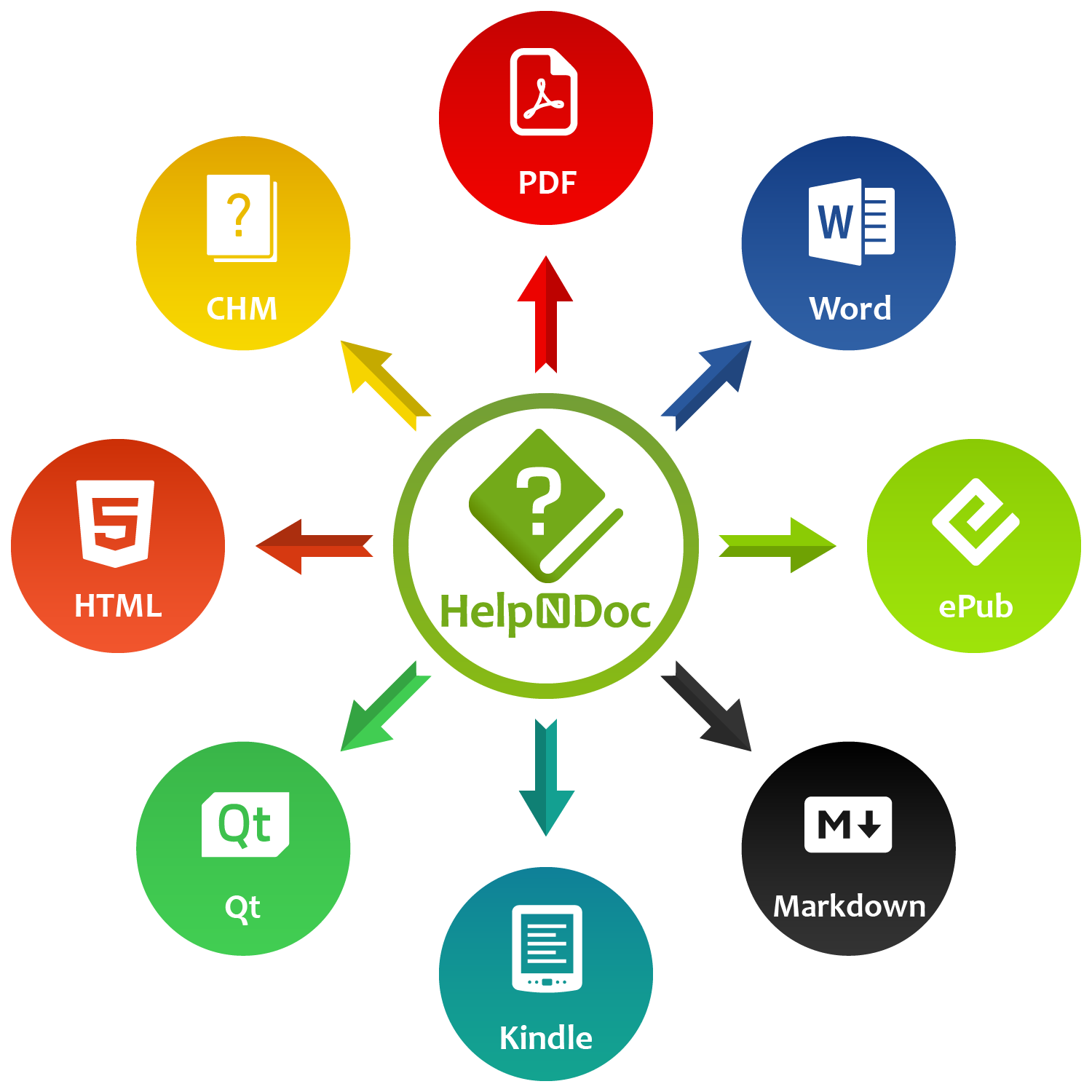
Mit HelpNDoc können eigenständige Themen über direkte Links verfügbar bleiben, ohne in der Hauptnavigation zu erscheinen. Die bedingte Generierung stellt anschließend sicher, dass diese Themen nur in den passenden HTML-, Word-, PDF-, Markdown- oder benutzerdefinierten Builds enthalten sind.
Wenn ergänzende Inhalte bereits als separate Dateien vorliegen, bieten Vorlagen-Assets und Build-Assets eine weitere flexible Möglichkeit: Sie können zusammen mit der generierten Dokumentation bereitgestellt oder direkt in ein PDF eingebettet werden.
Das Ergebnis ist ein einziges, übersichtlich organisiertes Projekt mit einer klareren Navigation, präziser Ausgabesteuerung und allen ergänzenden Inhalten, die die jeweilige Zielgruppe benötigt.
Entdecken Sie HelpNDoc und erfahren Sie, wie viel Kontrolle ein dennoch einfacher Dokumentationsworkflow bieten kann. Laden Sie HelpNDoc anschließend kostenlos herunter und erstellen Sie noch heute übersichtlichere, effizientere Dokumentationen für mehrere Ausgabeformate.
Möchten Sie hervorragende Dokumentationen erstellen?
HelpNDoc ist kostenlos, voll funktionsfähig und einfach anzuwenden.
sErstellen Sie Ihre erste mehrformatige Dokumentation im Handumdrehen.