Angenommen, Sie überarbeiten ein Handbuch, das über mehrere Produktversionen hinweg gewachsen ist. Die Anleitungen stimmen, doch die Gestaltung verrät das Alter: Ein Hinweis ist blau, ein anderer grau, und ein dritter hat irgendwann eine andere Schriftart bekommen. Dann kommen die neuen Gestaltungsrichtlinien für die Marke.
Sie könnten alle Themen durchgehen und jede Passage einzeln überarbeiten. Viel angenehmer wäre es allerdings, diese Entscheidungen einmal zu treffen und auf das gesamte Projekt anzuwenden. Mit den Formatvorlagen von HelpNDoc geben Sie wiederkehrenden Inhalten ein gemeinsames Erscheinungsbild, mit Raum für individuelle Anpassungen, wo sie sinnvoll sind. Was Sie heute am Handbuch verbessern, erleichtert damit auch seine nächste Neugestaltung.
🎨 Geben Sie Ihren Hinweisen ein wiedererkennbares Erscheinungsbild
Beginnen Sie mit etwas, das Ihren Lesern häufig begegnet, etwa einem Hinweis, einer Überschrift oder einem Befehlsnamen. Eine benannte Formatvorlage macht die gewählte Formatierung wiederverwendbar.
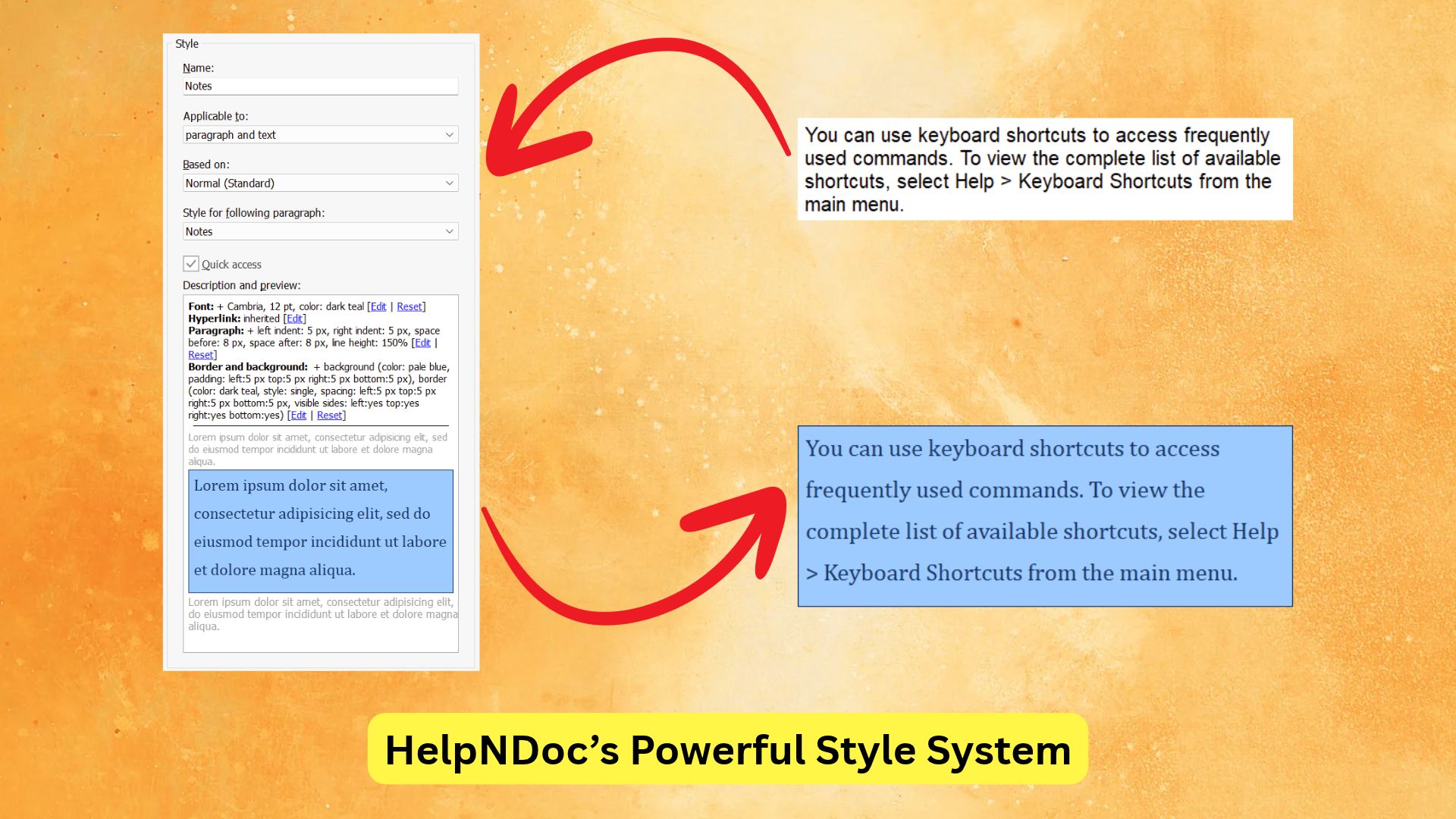
Wenn Sie schon mit Formatvorlagen in Microsoft Word gearbeitet haben, wird Ihnen das Prinzip vertraut sein. HelpNDoc unterstützt Textformatvorlagen, Absatzformatvorlagen und Kombinationen aus beiden. Ein Befehlsname braucht vielleicht eine bestimmte Schriftart; bei einem Hinweis kommen womöglich Abstände, Einzüge und ein Rahmen hinzu. Sie legen diese Eigenschaften im Formatvorlagen-Editor fest und wenden die Vorlage überall dort an, wo solche Inhalte vorkommen.
Für das ältere Handbuch könnten Sie eine Formatvorlage namens “Hinweis” mit angenehmen Abständen und einem dezenten farbigen Rahmen anlegen. Sobald Sie diese auf die vorhandenen Hinweise anwenden, erhalten sie ein einheitliches Aussehen. Inhaltlich können die Hinweise ganz verschieden sein und trotzdem dieselbe Gestaltung nutzen.
Der Vorteil zeigt sich besonders dann, wenn sich diese Gestaltung ändert. Passen Sie die Rahmenfarbe oder Schriftart der Formatvorlage Hinweis an, und jede damit formatierte Passage folgt in allen Themen der gemeinsamen Definition. Sie können ein neues Erscheinungsbild ausprobieren, ohne jedes Thema zu öffnen und dieselben Änderungen zu wiederholen.
Hinweis: Diese Formatvorlagen gestalten den Inhalt Ihrer Themen. Ausgabevorlagen bestimmen die umgebende Darstellung, etwa Navigation, Deckblätter sowie Kopf- und Fußzeilen. Bei einem neuen Markenauftritt können beide Bereiche eine Rolle spielen; die Text- und Absatzformatierung innerhalb Ihrer Themen steuern Sie jedoch über die Formatvorlagen des Projekts.
✍️ Behalten Sie die Details bei, die eine Passage verständlich machen
Einheitlichkeit bedeutet nicht, dass jede Passage identisch aussehen muss. Sie können gemeinsame Formatvorlagen nutzen und trotzdem einzelne Stellen individuell formatieren.
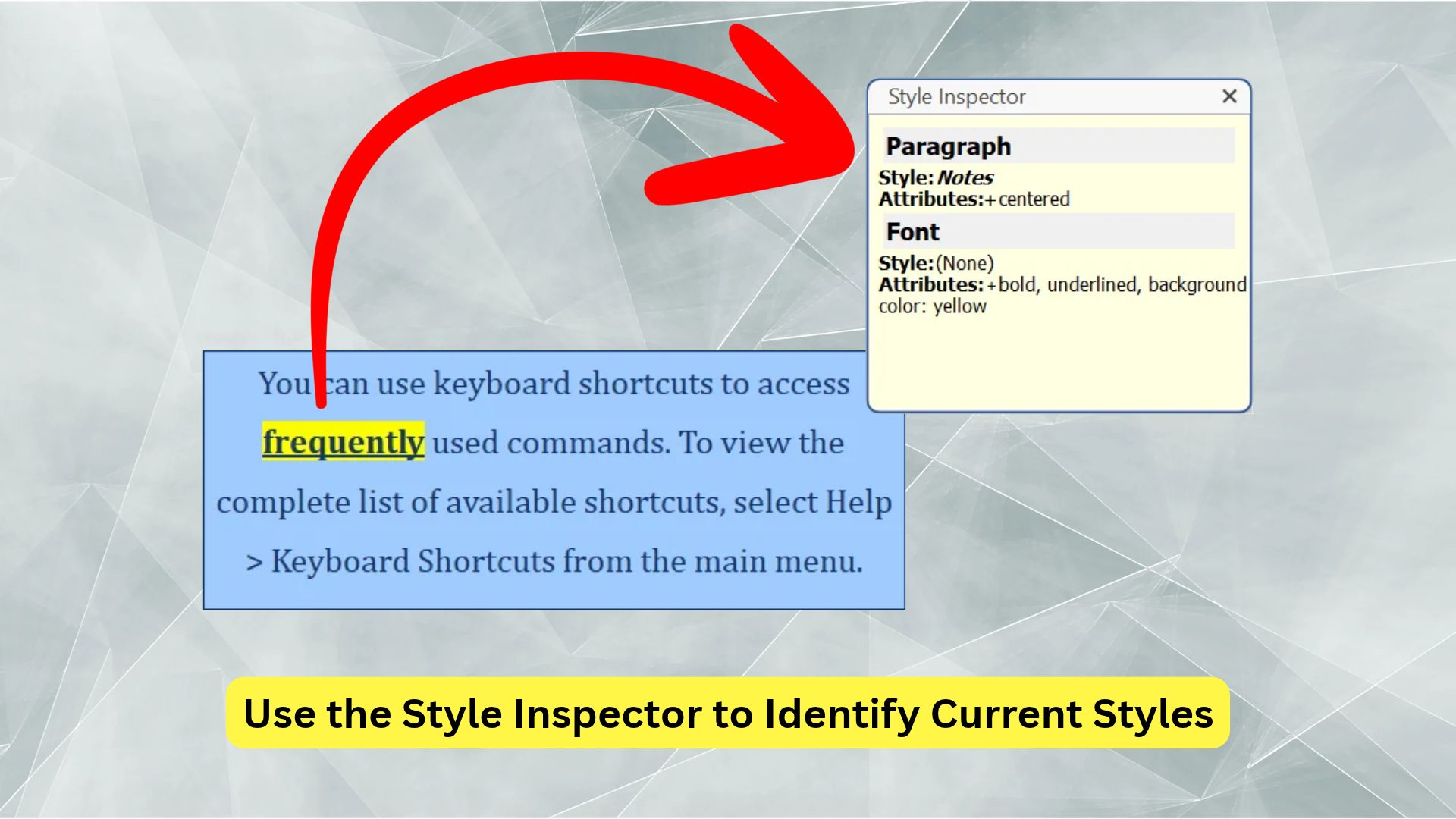
Vielleicht sollen in einem Hinweis die Wörter “vor dem Neustart” fett erscheinen, oder ein einleitender Absatz wirkt zentriert besser. Sie können Fettdruck, Farben, Ausrichtung und andere Formatierungen manuell anwenden, ohne die gemeinsame Formatvorlage für alle anderen Stellen zu ändern. Halten Sie wiederkehrende Gestaltungsentscheidungen in Formatvorlagen fest und nutzen Sie lokale Änderungen für begründete Ausnahmen.
Diese Unterscheidung hilft auch, wenn eine Passage unerwartet anders aussieht. Auf der Registerkarte Format finden Sie im Dropdown-Menü Schriftarten ändern den Formatinspektor, der die aktuellen Text- und Absatzformatvorlagen anzeigt. Mit Formatierung löschen lassen sich unerwünschte Formatierungen entfernen. Beide Werkzeuge bieten einen hilfreichen Ansatzpunkt, wenn sich kopierter Inhalt nicht in die übrige Gestaltung einfügen will.
Ein Detail kann Ihnen dabei einiges Rätseln ersparen: Beim Anwenden einer Formatvorlage bleiben manuell gesetzte Schrifteigenschaften normalerweise erhalten. Um diese Eigenschaften beim Anwenden einer Formatvorlage zurückzusetzen, halten Sie dabei die Taste Strg gedrückt.
Wenn diese sorgfältig formatierte Passage in mehreren Themen auftaucht, lässt sich mehr als nur ihr Erscheinungsbild gemeinsam nutzen.
🧩 Geben Sie wiederkehrenden Erklärungen einen gemeinsamen Platz
Bei manchen Passagen reicht ein einheitliches Aussehen nicht aus: Auch ihr Wortlaut soll übereinstimmen. Hier helfen Snippets, die mit Formatvorlagen arbeiten.
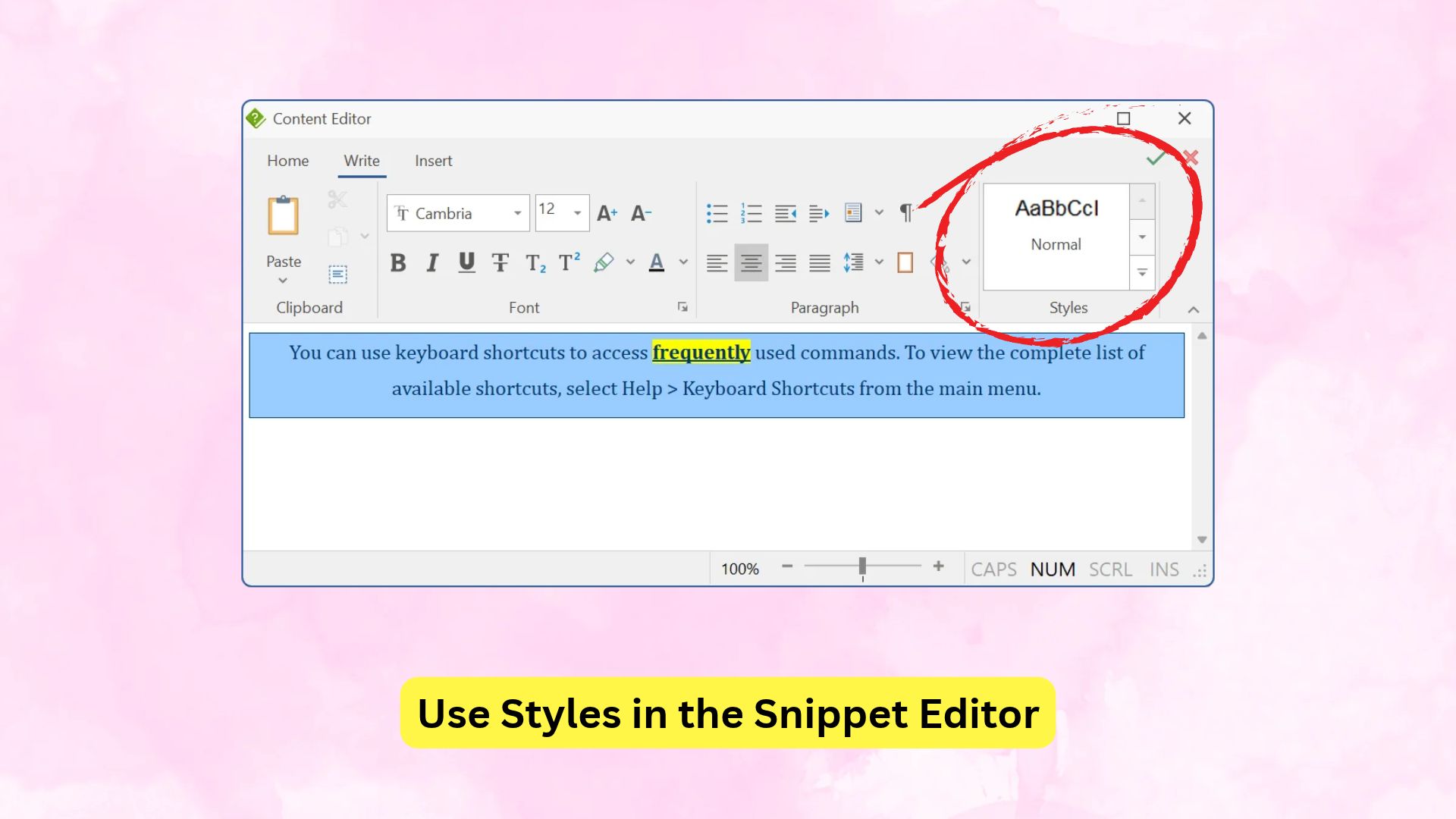
Angenommen, mehrere Installationsthemen erinnern die Leser daran, vor einem Upgrade ihre Einstellungen zu sichern. Eine Formatvorlage kann all diese Erinnerungen gleich aussehen lassen; mit einem Snippet pflegen Sie auch den Erinnerungstext selbst an einer einzigen Stelle. Snippets sind wiederverwendbare Rich-Text-Elemente und können dieselben Projektformatvorlagen nutzen wie Ihre Themen.
Sie können sogar mit bereits vorhandenem Inhalt beginnen: Markieren Sie den Erinnerungstext, klicken Sie mit der rechten Maustaste darauf und wählen Sie In Snippet konvertieren…. Sie können die markierte Passage durch das neue Snippet ersetzen und es anschließend überall dort wiederverwenden, wo die Leser dieselbe Erinnerung benötigen.
Wenden Sie Ihre Formatvorlage Hinweis im Snippet-Editor an, und der Erinnerungstext fügt sich in die Gestaltung des übrigen Handbuchs ein. Beim Generieren der Dokumentation richtet sich sein Aussehen nach der aktuellen Formatvorlage des Projekts. So können Sie den gemeinsamen Wortlaut und seine Gestaltung überarbeiten, ohne separate Kopien in jedem Thema pflegen zu müssen.
Damit sind die Erinnerungen, die Sie künftig wiederverwenden, einheitlich gestaltet. Im älteren Handbuch gibt es womöglich noch verstreute Hinweise, die ebenfalls dieselbe Gestaltung erhalten sollen.
🔎 Für Fortgeschrittene: Vorhandene Formatierungen im Projekt finden
Sie müssen sich nicht merken, wo jede alte Schriftart oder jeder ungewöhnlich formatierte Absatz vorkommt. Suchen und Ersetzen kann nach dem Namen einer Formatvorlage, nach Schrifteigenschaften oder nach Absatzeigenschaften suchen.
Für das ältere Handbuch ist das ein praktischer Einstieg ins Aufräumen. Suchen Sie nach der Schriftart der alten Hinweise, prüfen Sie die Treffer und wenden Sie Ihre Formatvorlage Hinweis auf die passenden Passagen an. Die Suche nach Formatierungen liefert mögliche Kandidaten; ob eine Passage ein Hinweis, eine Warnung oder etwas anderes ist, entscheiden weiterhin Sie.
Sobald die Formatvorlagen eingeführt sind, hilft Ihnen die Suche nach ihrem Namen, ihre Verwendung im gesamten Projekt nachzuvollziehen. Bevor Sie eine alte Formatvorlage aufgeben oder einen wiederkehrenden Inhaltstyp überarbeiten, können Sie sehen, wo er vorkommt.
Wenn diese Passagen gemeinsame Formatvorlagen nutzen, können Sie auch überlegen, wie sie für unterschiedliche Leser des Handbuchs aussehen sollen.
📚 Für Fortgeschrittene: Jede Ausgabe erhält ihr eigenes Erscheinungsbild
Ein gedrucktes Handbuch und die Hilfe-Website eines Partners können unterschiedliche Gestaltungen benötigen. Jeder Build in der Generierungsliste kann jede Formatvorlage des Projekts überschreiben.
Ihre Formatvorlage Hinweis könnte in einer PDF-Ausgabe zurückhaltende Farben und andere Abstände verwenden, während eine Partnerausgabe die Markenfarben des Partners übernimmt. Die verfassten Themen bleiben dieselben; beim Generieren dieser Ausgabe verwendet der Build seine eigenen Formatwerte. So lassen sich einzelne Builds anpassen, um sie auf ein Ausgabeformat, eine Zielgruppe oder eine Marke abzustimmen.
Um einem Build eine eigene Gestaltung zu geben, wählen Sie ihn aus und öffnen Sie in seinen Anpassungseinstellungen Styles overrides. Dort legen Sie fest, welche Formatvorlagen Sie ändern möchten.
Diese Varianten können mit Ihrer Dokumentation wachsen. Sie können schon beginnen, lange bevor Sie eine Partnerausgabe oder einen vollständig neuen Markenauftritt benötigen.
🌱 Probieren Sie es an einem Teil Ihrer vorhandenen Inhalte aus
Die uneinheitlichen Hinweise im älteren Handbuch müssen nicht alle heute überarbeitet werden. Ein paar gut gewählte Passagen reichen aus, um einen leichter zu pflegenden Ansatz auszuprobieren.
Versuchen Sie, eine Formatvorlage für Hinweise oder Warnungen zu erstellen, wenden Sie sie auf diese Passagen an und passen Sie anschließend ihre Farbe oder Abstände an. Wenn sich die Passagen gemeinsam ändern, haben Sie einen brauchbaren Ausgangspunkt für das übrige Handbuch und eine Gestaltungsentscheidung weniger, die Sie immer wieder von Hand umsetzen müssen.
Wenn Sie HelpNDoc noch nicht kennen, laden Sie es herunter und übernehmen Sie ein paar vertraute Passagen in ein Projekt. Beginnen Sie mit etwas, dessen Formatierung Sie schon Zeit gekostet hat; daran lässt sich der Unterschied am leichtesten erkennen.
Möchten Sie hervorragende Dokumentationen erstellen?
HelpNDoc ist kostenlos, voll funktionsfähig und einfach anzuwenden.
sErstellen Sie Ihre erste mehrformatige Dokumentation im Handumdrehen.