Bitte befolgen Sie die Anleitung über die korrekte Nutzung von HelpNDoc, um Hilfe- und Dokumentationsprojekte effizienter erstellen zu können.
Veröffentlichung der Dokumentation ›
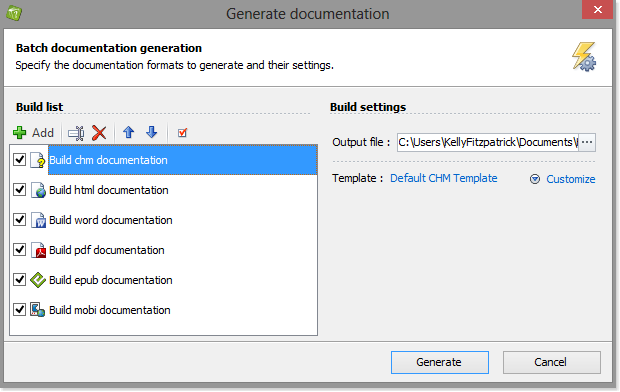
HelpNDoc bietet Ihnen maximale Flexibilität, um dynamische Anforderungen bei der Veröffentlichung Ihrer Dokumentation zu unterstützen. Nach der Fertigstellung Ihrer Dokumentation, können Sie diese in einer Vielfalt an Formaten veröffentlichen.
Eine neue Dokumentations-Ausgabe zur Publikation erstellen ›
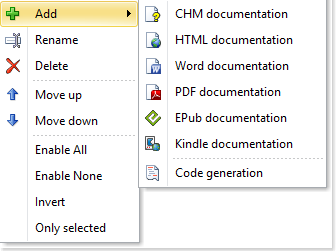
Ihre HelpNDoc-Dokumentation kann in verschiedenen Formaten veröffentlicht werden. Diese kann ebenfalls mehrmals, mit verschiedenen Inhalten und Einstellungen, in jedem dieser Formate, publiziert werden. Lassen Sie uns sehen, wie einfach dies ist.
Ein Build in HelpNDoc umbenennen ›
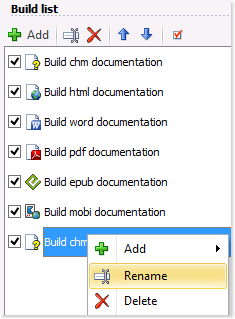
Sie können die Ausgaben, welche beim Veröffentlichen Ihrer Dokumentation generiert werden, definieren. Nach der Erstellung einer Publizierungs-Ausgabe, wird diese in Ihrer Build-Liste aufgeführt werden. Ihre Dokumentation wird mit dem zugewiesenen Namen publiziert werden. Um Ihren persönlichen Anforderungen gerecht zu werden, können Sie den Namen jederzeit und für jegliche Ausgabe aktualisieren.
Ein Build in HelpNDoc löschen ›
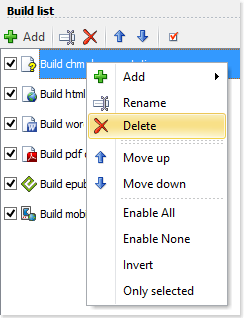
Sie können die Builds bestimmen, die bei der Veröffentlichung Ihrer Dokumentation generiert werden sollen. Diese Builds werden in der Build-Liste angezeigt und können beliebig aktiviert oder desaktiviert werden. Veraltete Builds können definitiv aus der Build-Liste gelöscht werden.
Die Builds in HelpNDoc neu ordnen ›
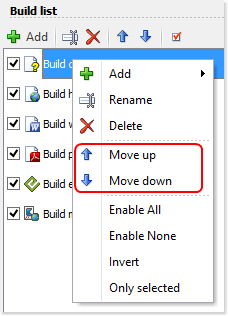
Sie können die Reihenfolge Ihrer Ausgaben in der Build-Liste selbst bestimmen. Auf diese Weise wird die Reihenfolge, in welcher Ihre Dokumentation generiert werden soll, festgelegt. Die Reihenfolge kann ebenfalls vorschreiben, welche Einstellungen bei der Publizierung der Dokumentation mit “Schnelle Generierung” verwendet werden sollen.
Veröffentlichungs-Outputs in HelpNDoc aktivieren ›
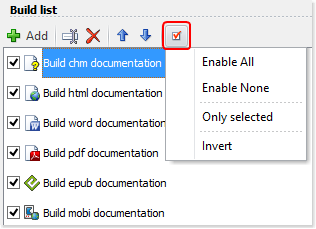
HelpNDoc gibt Ihnen Flexibilität und Kontrolle und lässt Sie selbst bestimmen, welche Ihrer Builds bei der Dokumentationsgeneration veröffentlicht werden sollen. Ein aktiviertes Build wird generiert werden, wenn Sie die Build-Liste nutzen. Sie haben jedoch ebenfalls die Möglichkeit ein Build vorübergehend zu desaktivieren, damit dieses nicht generiert werden wird. Dank der Flexibilität von HelpNDoc können Sie Builds in der Build-Liste behalten, ohne dass diese jedes Mal publiziert werden, wenn Sie Dokumentationen generieren.
Build-Einstellungen in HelpNDoc definieren ›
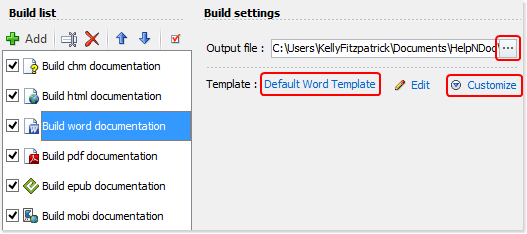
Wenn Sie bereits sind für die Dokumentationserstellung, ermöglicht HelpNDoc Ihnen die Lage Ihrer Ausgabedateien zu definieren und die Vorlagen auszuwählen, die für die Generierung Ihrer Dokumentation verwendet werden. Zusätzlich können Sie weitere Einstellungen wie die Farbe, Schriftgröße und Nummerierung benutzerdefinieren und bedingte Tags erstellen, um Ihr Dokumentation spezifischen Anforderungen anzupassen.
Ihre Dokumentationsausgabe lokalisieren ›
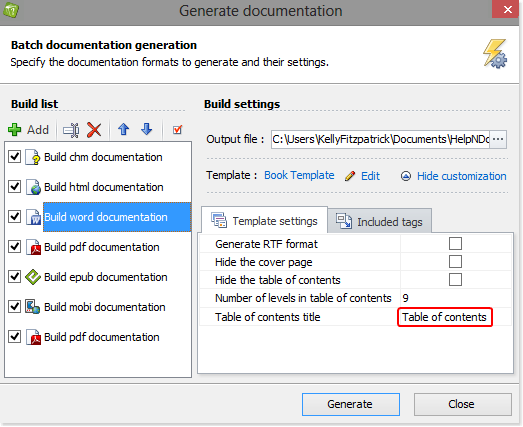
Einige Vorlagen enthalten hart codierte englische Begriffe (wie z. B. ‘Table of contents’, ‘Index’, ‘Search’), welche übersetzt werden müssen, wenn Sie Ihre Dokumentation in einer anderen Sprache generieren. Dies kann einfach auf einer Build-für-Build-Basis in HelpNDocs Fenster ‘Dokumentation generieren’ durchgeführt werden.
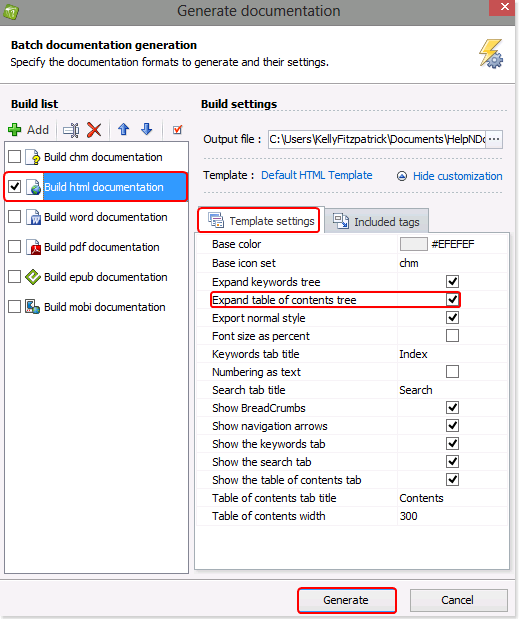
Den initialen Status (expandiert oder komprimiert) des HTML-Inhaltsverzeichnisses ändern ›
Standardmäßig expandiert HelpNDoc das Inhaltsverzeichnis bei der Dokumentationsherausgabe in HTML, sodass automatisch alle Themen angezeigt werden. Sie können diese Einstellung einfach ändern, um Themen automatisch zu komprimieren (einzuklappen) und nur Themen der übergeordneten Eltern-Ebene im Inhaltsverzeichnis anzeigen zu lassen. Die Leser können dann ein Thema der Eltern-Ebene durch Anklicken expandieren (ausklappen) und so die untergeordneten Themen der Kind-Ebene ansehen.
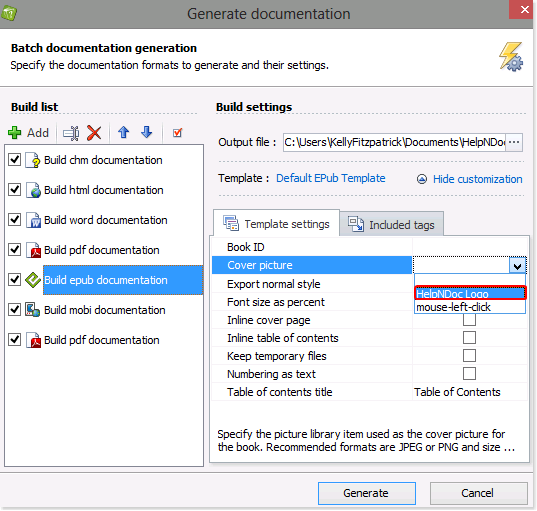
ePub- und Kindle-e-Books ein Titelbild hinzufügen ›
ePub- und Kindle-e-Book-Reader können ein Titelbild zur Darstellung des e-Books in ihrer virtuellen Bibliothek verwenden. Mit HelpNDoc können Sie das Titelbild einfach definieren.
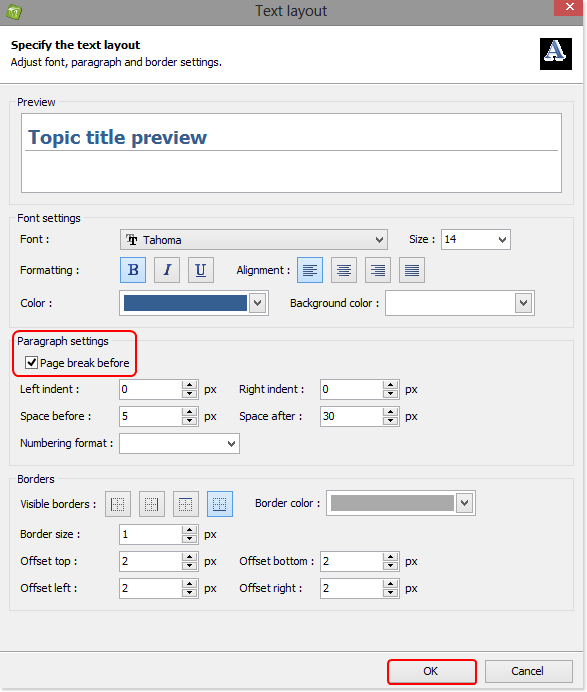
Beim Veröffentlichen von Word- und PDF-Dokumenten jedes Thema auf einer neuen Seite beginnen ›
Wenn Sie Ihre Dokumentation unter Verwendung von Word und PDF veröffentlichen, können Sie eine Vorlage erstellen, um das Format zu bestimmen und HelpNDoc anzuweisen, jedes neue Thema auf einer neuen Seite zu beginnen. Diese Vorlage steht Ihnen dann zur Verfügung und kann bei der Veröffentlichung aller Projekte verwendet werden.
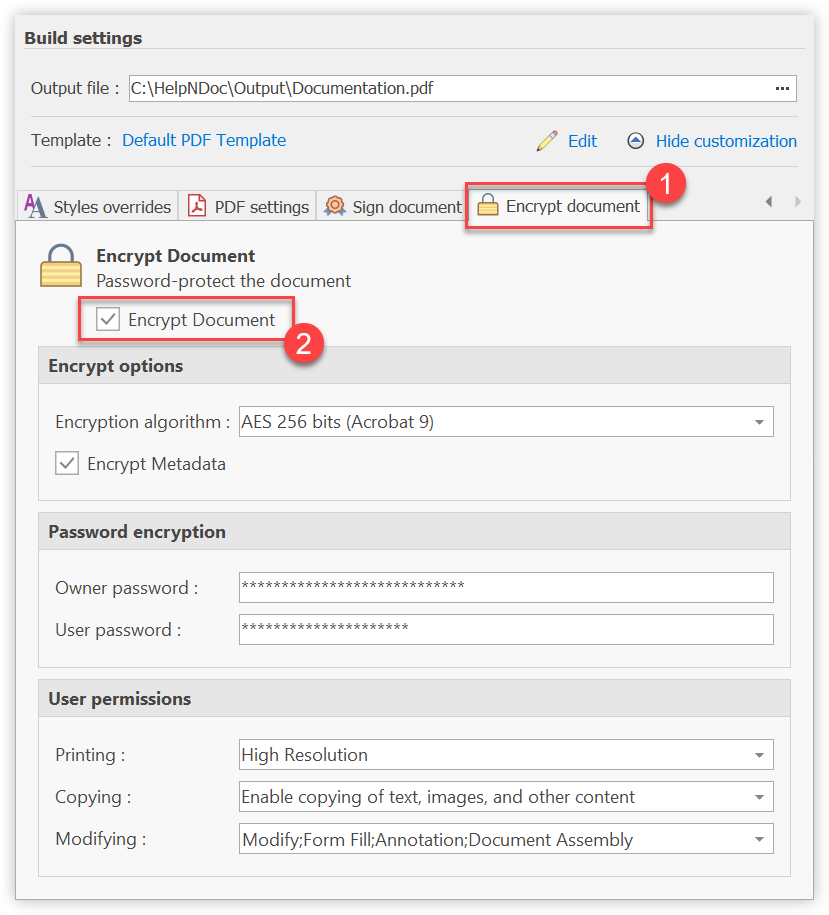
Generieren eines verschlüsselten, passwortgeschützten PDF-Dokuments ›
Das Herstellen eines Dokuments, das nicht durch jeden anschaubar sein oder Einschränkungen enthalten soll, ist mit HelpNDoc extrem einfach. Mittels einigen Optionen können Sie den Grad der Verschlüsselung, Passwörter und Benutzerrechte für Ihre generierten PDF-Dokumente wählen.
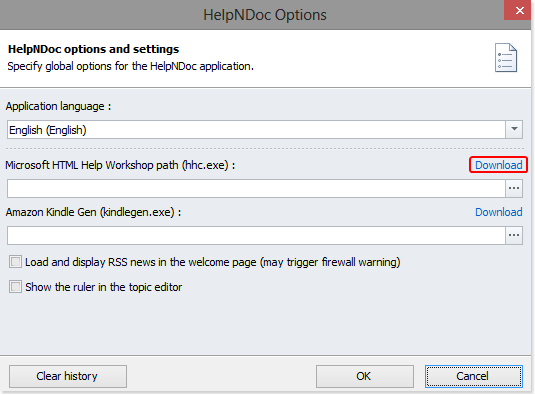
Herunterladen und Installieren des HTML-Help-Workshop-Compilers von Microsoft ›
Um Dokumentationen im CHM-Format zu erstellen, müssen Sie zuerst den HTML-Help-Workshop-Compiler von Microsoft herunterladen und installieren. Mit diesem kostenlosen Compiler können Sie HelpNDoc zum Erstellen von CHM-Hilfedateien in Windows verwenden.
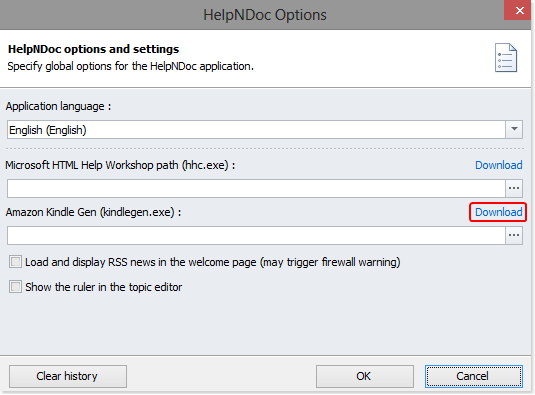
Herunterladen und Installieren der KindleGen-Software von Amazon ›
Zur Erstellung von Mobipocket- und Kindle-E-Books müssen Sie zunächst die KindleGen-Software von Amazon herunterladen und installieren. Dieser kostenlose Compiler ist auf der Amazon-Website erhältlich und ermöglicht Ihnen das Erstellen von E-Books, die mit dem Amazon-Kindle-E-Reader kompatibel sind.