Sigue las guías para aprender a usar HelpNDoc y ser más eficaz a la hora de crear proyectos de ayuda y documentación.
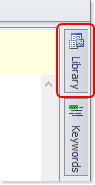
Cómo acceder al panel Biblioteca ›
Tu biblioteca en HelpNDoc es una zona central de almacenamiento para todo tu proyecto, en donde se guardan los archivos multimedia, incluyendo imágenes, fotografías, vídeos, documentos, código HTML, variables y fragmentos de código.
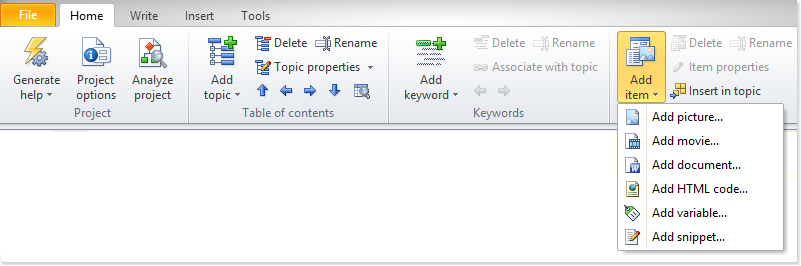
Cómo añadir un ítem a la biblioteca ›
Tu biblioteca en HelpNDoc es una zona central de almacenamiento en donde se guardan los archivos multimedia para todo tu proyecto: una vez añadidos a la biblioteca, los ítems pueden ser utilizados por todo el proyecto de documentación.

Cómo renombrar un ítem de biblioteca ›
Una vez se han añadido ítems a la biblioteca, pueden renombrarse fácilmente sin perder ninguna otra propiedad, como cuando están incluidos en los temas de tus proyectos.

Cómo eliminar un ítem de biblioteca ›
Cuando un ítem de biblioteca ya no se utiliza, puede eliminarse de la biblioteca del proyecto: eliminar un ítem de biblioteca lo eliminará de la biblioteca, ahorrando así espacio en tu archivo de proyecto.

Cómo actualizar un ítem de biblioteca ›
La biblioteca es un repositorio central en el que se mantienen los archivos multimedia. Al insertar un ítem de biblioteca en tu documentación, en realidad estás insertando un puntero a dicho ítem en tu biblioteca. Como resultado, al actualizar un ítem en la biblioteca, se actualizará automáticamente en todo el proyecto.

Cómo insertar un ítem de biblioteca en un tema ›
IPara insertar una imagen u otro elemento audiovisual en tu documentación, primero debes introducir dicho elemento en la biblioteca. La biblioteca es un repositorio central en donde se guardan los archivos multimedia. Una vez añadido un ítem a la biblioteca, puede insertarse en uno o en múltiples temas.
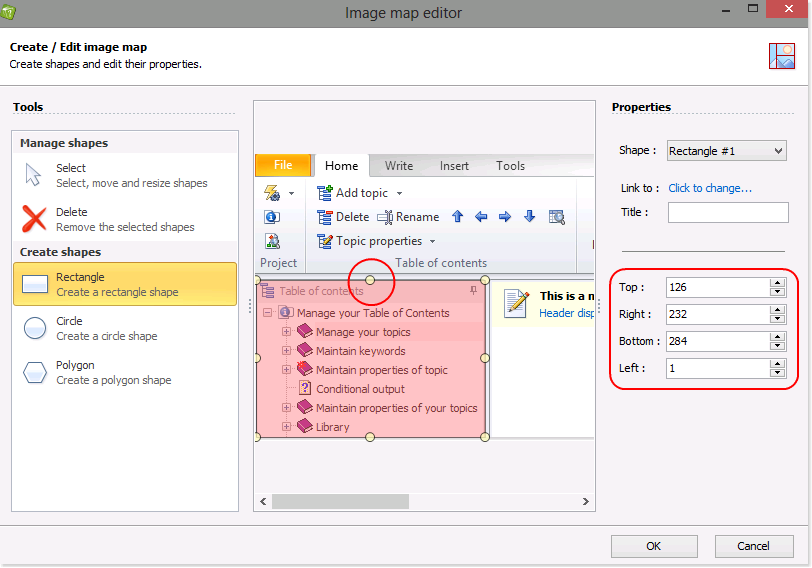
Cómo crear un mapa de imagen ›
HelpNDoc vuelve muy fácil la creación de mapas de imagen que permitan a los lectores hacer clic en áreas de una imagen para acceder a hipervínculos. Los mapas de imagen se pueden utilizar para ofrecer información sobre partes de una captura de pantalla, una fotografía, un mapa de carreteras, etc., al permitir a los lectores hacer clic en zonas de la imagen para acceder a información ampliada sobre ellas.