Sigue las guías para aprender a usar HelpNDoc y ser más eficaz a la hora de crear proyectos de ayuda y documentación.
Cómo publicar tu documentación ›
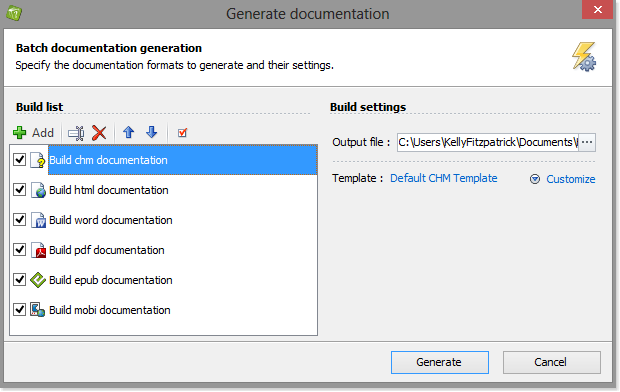
HelpNDoc ofrece una enorme flexibilidad para adaptarse a requisitos dinámicos a la hora de publicar tu publicación. Una vez hayas completado la documentación, podrás publicarla en una variedad de formatos usando una serie de opciones.
Cómo crear un nuevo resultado de documentación para ser publicado ›
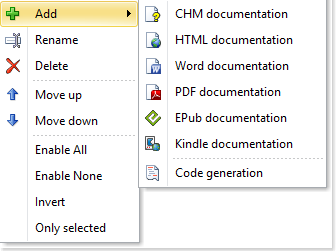
Puedes publicar tu documentación HelpNDoc en múltiples formatos. También puedes publicarla múltiples veces, con contenido y ajustes diferentes para cada uno de esos formatos. Veamos lo fácil que es hacerlo.
Cómo renombrar un resultado de publicación en HelpNDoc ›
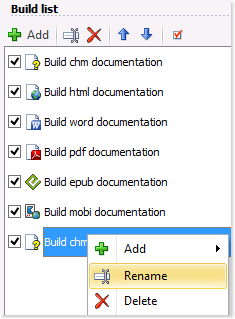
Puedes definir los resultados que se generan al publicar tu documentación. Una vez hayas creado un resultado de publicación, el mismo aparecerá en la lista de disposiciones. Cuando publiques tu documentación, aparecerá con su nombre asignado. Si conviene a tus requisitos específicos, puedes actualizar el nombre de cualquier resultado en cualquier momento.
Cómo eliminar una disposición en HelpNDoc ›
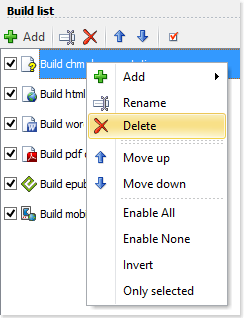
Puedes definir las disposiciones que se generarán al publicar tu documentación. Estas disposiciones se muestran en la lista de disposiciones y pueden habilitarse o deshabilitarse a voluntad. Cuando una disposición se queda anticuada, se puede eliminar de la lista de disposiciones.
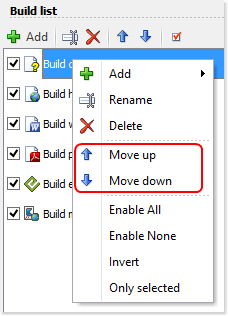
Cómo reordenar tus resultados de publicación en HelpNDoc ›
Puedes definir el orden de los resultados en la lista de disposiciones. Este orden determina el orden en el que se generará tu documentación. Este orden también puede determinar los ajustes aplicados al publicar documentación con “Generación rápida”.
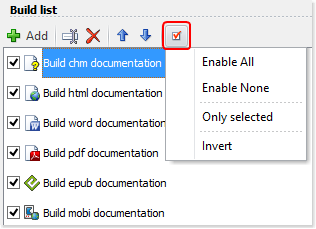
Cómo habilitar tus resultados de publicación en HelpNDoc ›
HelpNDoc te da la flexibilidad y el control para determinar qué disposiciones se publican al generar documentación. Al habilitar una disposición, se generará cuando utilices la lista de disposiciones. También tienes la opción de deshabilitar temporalmente una disposición para evitar que se genere. Esta flexibilidad te permite mantener disposiciones en tu lista de disposiciones sin que se publiquen forzosamente cada vez que generes documentación.
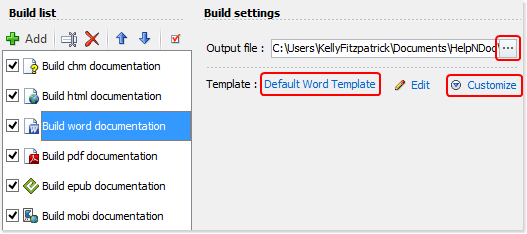
Cómo definir ajustes de disposición en HelpNDoc ›
Cuando estés preparado para generar documentación, HelpNDoc te permite definir la ubicación de tus archivos producidos y seleccionar las plantillas utilizadas para generar la documentación. Además, puedes personalizar todavía más ajustes tales como el color, el tamaño de fuente o el estilo de numeración, y crear etiquetas condicionales para adaptar tu documentación a requisitos específicos.
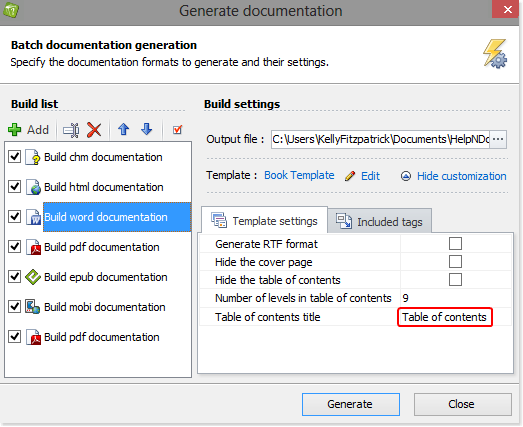
Cómo localizar tu resultado de documentación ›
Algunas plantillas incluyen términos en inglés con codificación fija (como por ejemplo “Table of contents”, “Index”, “Search”) que necesitan ser traducidos al generar documentación en otro idioma. Esto puede hacerse fácilmente para cada disposición en la ventana Generar documentación de HelpNDoc.
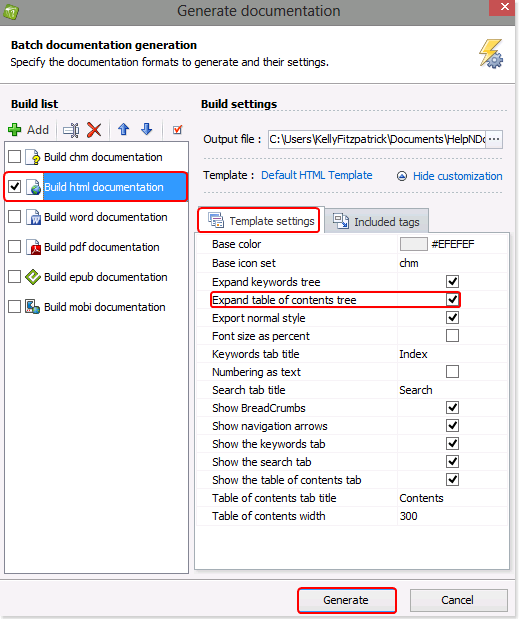
Cómo cambiar el estatus ampliado o colapsado inicial de la tabla de contenido HTML ›
Por defecto, HelpNDoc expande automáticamente la tabla de contenido al publicar documentación en HTML, mostrando todos los temas. Es fácil modificar este ajuste para que se colapsen los temas automáticamente, mostrando sólo los temas de nivel padre en la tabla de contenido. Los lectores pueden después hacer clic en un tema padre, ampliándolo para ver los temas hijos.
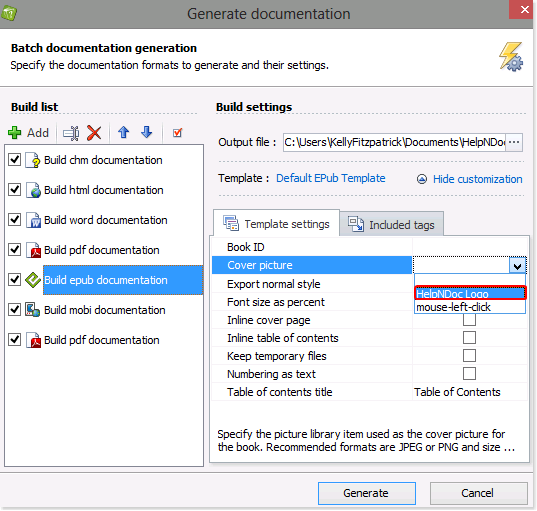
Cómo añadir una imagen de portada a eBooks ePub o Kindle ›
Los lectores de eBooks ePub y Kindle pueden usar una imagen de portada para enseñar una representación del eBook en su biblioteca virtual. Con HelpNDoc, es fácil definir esta imagen de portada.
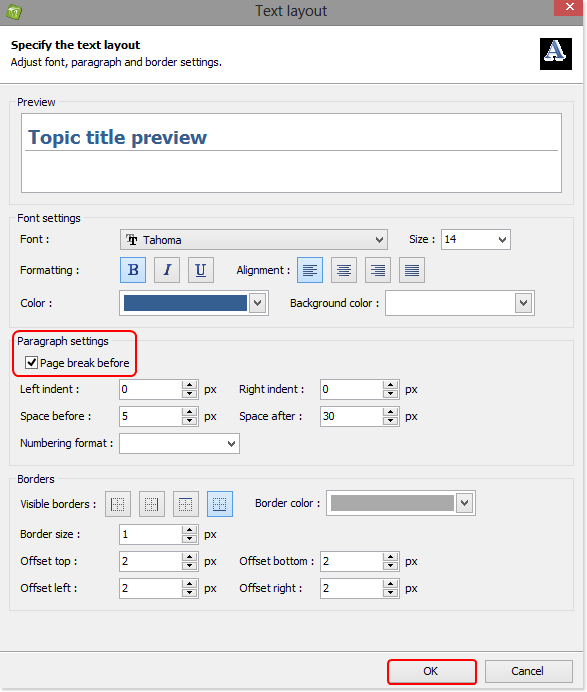
Cómo empezar cada tema en una nueva página al publicar documentos Word y PDF ›
Puedes crear una plantilla para controlar el formato al publicar tu documentación usando Word y PDF, dándole instrucciones a HelpNDoc para que empiece cada nuevo tema en una página nueva. De esta manera, podrás utilizar esta nueva plantilla al publicar todos tus proyectos.
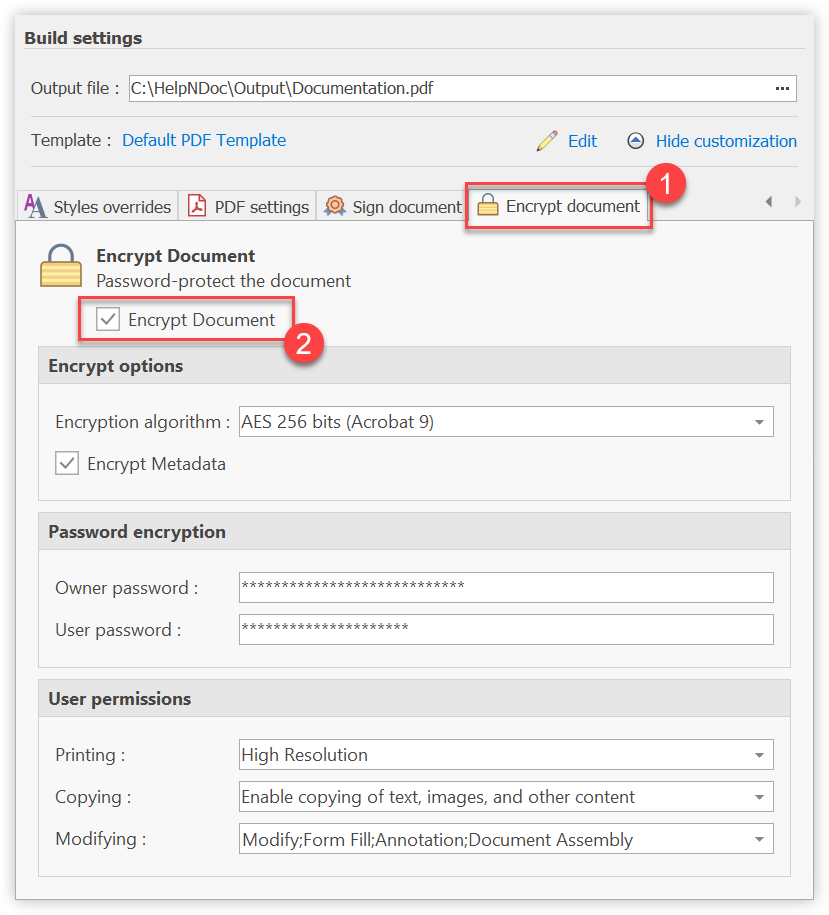
Cómo generar un documento PDF encriptado protegido con contraseña ›
Producir un documento que no sea visible para todo el mundo o que contenga ciertas restricciones es extremadamente sencillo con HelpNDoc. Unas cuantas opciones te permiten definir el nivel de encriptación, las contraseñas y los permisos de usuario para tus documentos PDF generados.
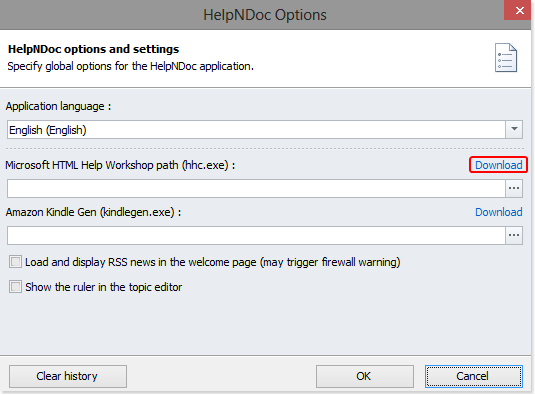
Cómo descargar e instalar el compilador HTML Help Workshop de Microsoft ›
Para generar documentación en formato CHM, primero tienes que descargar e instalar el compilador HTML Help Workshop de Microsoft. Este compilador gratuito te permite usar HelpNDoc para generar archivos CHM de ayuda en Windows.
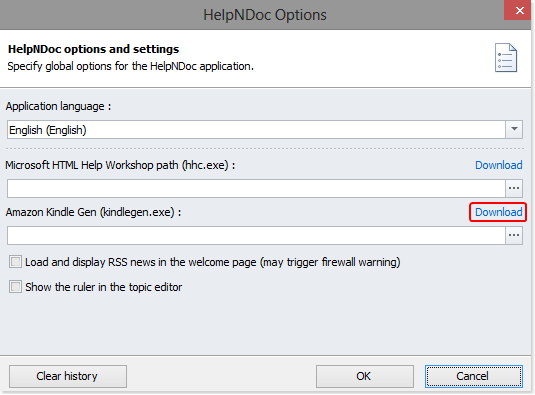
Cómo descargar e instalar el software KindleGen de Amazon ›
Para generar eBooks Mobipocket y Kindle, primero tienes que descargar e instalar el software KindleGen de Amazon. Este compilador gratuito está disponible en la página web de Amazon y te permitirá generar eBooks compatibles con el lector electrónico Amazon Kindle.