Mantener múltiples versiones de la misma documentación puede volverse complicado con rapidez. Un manual “Estándar” y un manual “Empresarial” a menudo comparten un 95 % de los mismos temas, pero las pequeñas diferencias (como secciones adicionales, capturas de pantalla distintas, imagen de marca del cliente, ajustes regionales, etc.) pueden obligar a los equipos a duplicar los proyectos y hacer el doble de mantenimiento.
Las anulaciones de ítems de biblioteca solucionan el problema permitiéndote mantener un único proyecto de HelpNDoc y generar a partir del mismo múltiples variaciones de producción. En vez de copiar los temas o mantener derivaciones, solo tienes que anular los ítems de biblioteca que haya que cambiar (imágenes, documentos, fragmentos, variables, códigos de barras/QR, ecuaciones, código HTML y más). A continuación, HelpNDoc cambiará automáticamente los ítems al generar una disposición específica, para asegurar que el público correcto reciba el contenido adecuado sin tener que reescribir los temas.
![Anular ítems de biblioteca [featured] [Featured]](/news-and-articles/2026-02-11-library-item-overrides-one-project-tailored-content-for-every-build/images/override-library-items.jpg)
🔀 Una biblioteca, múltiples producciones personalizadas
Las anulaciones de ítems de biblioteca te ofrecen la flexibilidad parar adaptar contenido compartido entre diferentes disposiciones, sin tener que cambiar los temas ni duplicar el proyecto.
La biblioteca de HelpNDoc actúa como fuente única de la verdad para el contenido reutilizable que se puede insertar en cualquier número de temas, como imágenes, fragmentos, variables, documentos y más. Al actualizar un ítem de biblioteca, se actualizarán automáticamente todas las instancias del mismo en todo el proyecto, lo que asegura la consistencia sin obligar a realizar ediciones repetitivas. Además, como las anulaciones se configuran por disposición, puede sustituir ese mismo ítem con una versión alternativa exclusiva para una producción, cambiando al instante todas las apariciones en esa disposición sin alterar en modo alguno el resto del contenido original.
Por ejemplo, imagina que algunos temas usan una imagen de biblioteca llamada ProductLogo. Para una edición de etiqueta blanca, no hace falta que edites los temas ni rastrees las instancias, solo tienes que anular ProductLogo en los ajustes de disposición, de manera que:
- la disposición del “Cliente A” utilice el logotipo del Client A,
- la disposición del “Cliente B” utilice el logotipo del Client B,
- y tu disposición predeterminada mantenga tu logotipo original.
Los temas se quedarán como están. Solo cambiará la producción de la disposición.
Este enfoque funciona igual de bien para el contenido técnico. Puedes mantener un conjunto de pasos, pero anular ítems específicos dependiendo de la producción, como la variable ApiEndpoint , un fragmento AuthenticationSnippet o el documento ConfigFile, para que la documentación generada se adapte a la edición o el entorno objetivo.
🧩 Mejores aplicaciones de las anulaciones en proyectos reales
De capturas de pantalla específicas de plataforma a ediciones con imagen de marca para clientes, las anulaciones te permiten trabajar con variaciones de documentación en el mundo real al tiempo que lo mantienes todo centralizado.
Las anulaciones resultan especialmente útiles cuando la estructura se mantiene igual pero hay que cambiar algunos elementos. Algunos escenarios comunes:
- Documentación específica de plataforma (Windows/macOS/Linux): Mantén tus temas estables y anula ítem de biblioteca de icono y captura de pantalla, para que cada disposición muestre la IU correcta.
- Diferencias de características entre Estándar y Empresarial: Utiliza anulaciones para las partes que sean diferentes (tablas de características, capturas de pantalla, fragmentos “Primeros pasos”, documentos descargables), manteniendo una fuente única para el contenido compartido.
- Imagen de marca y ediciones específicas para cada cliente: Anula logotipos, nombres de producto (mediante variables), enlaces de apoyo y hasta documentos “legales” incrustados para la producción de cada cliente.
- Variantes regionales: Anula variables o fragmentos que controlen unidades (sistema métrico/imperial), direcciones de ejemplo, texto normativo y URL localizadas.
⚙️ Cómo configurar anulaciones de ítems de biblioteca
Configurar anulaciones es muy fácil: cada disposición puede definir versiones alternativas de los ítems de biblioteca que HelpNDoc aplicará automáticamente durante la generación.
![Acceder a anulaciones de ítems de biblioteca [access]](/news-and-articles/2026-02-11-library-item-overrides-one-project-tailored-content-for-every-build/images/access-library-items-overrides.jpg)
Las anulaciones se configuran por disposición en la ventana Generar Documentación: abre Generar Documentación, selecciona la disposición que quieras personalizar, haz clic en Personalizar (si todavía no son visibles las pestañas de personalización) y luego ve a la pestaña Anulaciones de biblioteca.
A partir de ahí, elige los ítems de biblioteca que haya que anular para esa disposición y luego define su contenido o propiedades anulados.
Las opciones exactas de anulación dependen del tipo de ítem de biblioteca. Para una imagen, normalmente dirigirás la anulación a una imagen diferente. Para una variable, anularás su valor. Para un fragmento o documento, proporcionas una versión alternativa para que HelpNDoc la utilice durante la generación.
📚 Un patrón simple que se pueda ampliar
Elige nombres claros y pensados para el futuro para los ítems de biblioteca y da preferencia a los ítems de biblioteca reutilizables (como variables, documentos y fragmentos) en vez de texto puro, para que tu contenido se mantenga flexible y fácil de anular.
Una estrategia de anulación escalable empieza por cómo nombres y utilices tus ítems de biblioteca. En vez de escribir valores fijos directamente en los temas, crea ítems significativos con nombres que describan su propósito, en vez de una disposición específica. Nombres como ProductName, DistanceUnit, InstallStepsSnippet o ReleaseNotesDocument dejan claro que estos elementos pueden variar entre producciones al tiempo que se mantienen consistentes en todo el proyecto.
Siempre que sea posible, en vez de incrustar el texto directamente en los temas, utiliza variables para la terminología o los valores, fragmentos para los párrafos o pasos técnicos reutilizables y documentos para el contenido reutilizable más extenso. Las imágenes se guardan automáticamente como ítems de biblioteca al ser insertadas, lo que significa que ya admiten anulaciones sin tener que hacer nada más. El uso de estos elementos reutilizables te permite realizar todos los cambios específicos de disposición en un solo sitio, en vez de dispersarlos por múltiples temas.
Con el tiempo, los nombres correctamente escogidos y el uso consistente de ítems de biblioteca reales permite realizar anulaciones sin esfuerzo. Los escritores pueden centrarse en mantener una estructura clara y contenido reutilizable, y las disposiciones se encargan de gestionar las diferencias, lo que permite hacer crecer la documentación sin introducir texto duplicado ni frágiles contenidos codificados.
✅ Conclusión: un máximo de flexibilidad con un mínimo de redundancia
Las anulaciones de ítems de biblioteca aportan potentes funciones de origen único a HelpNDoc que te ayudan a obtener producciones personalizadas al tiempo que mantienen tu documentación limpia, consistente y fácil de gestionar.
Las anulaciones de ítems de biblioteca son una práctica herramienta de origen único que te permite obtener producciones personalizadas a partir de un único proyecto HelpNDoc sin complicar el mantenimiento. Solo tienes que actualizar una vez el contenido compartido y los cambios aparecerán automáticamente en cada disposición a menos que se anule intencionadamente un ítem de biblioteca específico para esa producción.
Si combinas las anulaciones de ítems de biblioteca con otras herramientas de personalización por disposición (como las anulaciones de estilo y opciones) o la generación condicional, puedes producir documentación altamente personalizada sin convertir tu proyecto en un laberinto de temas duplicados.
¿Quieres crear una documentación increíble?
HelpNDoc es gratuito, completamente funcional y fácil de usar.
Produce tu primera documentación multiformato en minutos.
Ver también...
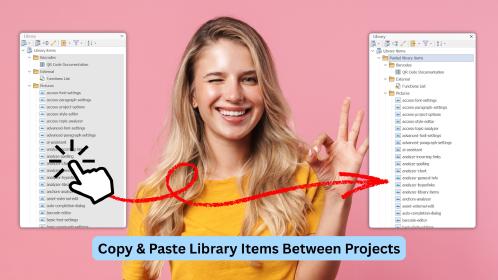
Copiar y pegar ítems de biblioteca y potentes mejoras de la búsqueda HTML: lo nuevo en HelpNDoc 10.4
Estamos encantados de anunciar el lanzamiento de HelpNDoc 10.4, una actualización centrada en la productividad que introduce novedades largamente esperadas en el flujo de trabajo, mejoras …
Lee Mas →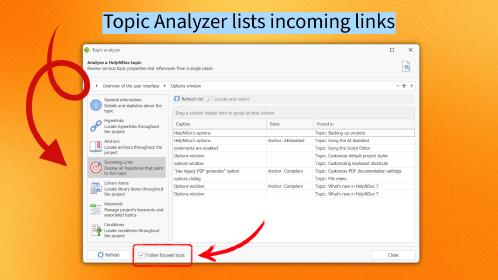
HelpNDoc 10.1 introduce seguimiento de enlaces entrantes en el Analizador de temas y nuevos marcadores para acelerar la navegación
Nos complace anunciar el lanzamiento de HelpNDoc 10.1, la última actualización de nuestra popular herramienta de creación de documentación de ayuda. Esta versión presenta varias mejoras clave …
Lee Mas →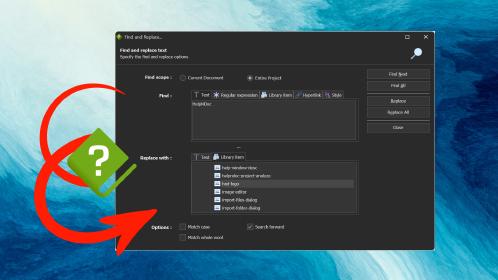
Domina las actualizaciones de contenido con las herramientas de búsqueda y sustitución para escritores técnicos de HelpNDoc
¿Estás cansado de la lucha constante para mantener la documentación consistente, actualizada y sin errores? Para los escritores técnicos y autores de contenido, gestionar estas dificultades puede ser …
Lee Mas →
Presentamos las revolucionarias capacidades de contenido dinámico en la versión 9.1 de la herramienta de creación de documentación de ayuda HelpNDoc
En el mundo en constante evolución de la creación de documentación y archivos de ayuda, la llegada de HelpNDoc 9.1 marca un hito significativo. Esta última actualización no es solo una mejora de …
Lee Mas →