Un sitio de documentación bien diseñado necesita una tabla de contenido clara y bien enfocada. Los lectores deben poder recorrer la navegación y comprender de inmediato por dónde empezar, sin tener que revisar páginas útiles que no forman parte del recorrido principal de la documentación.
Sin embargo, muchos proyectos también necesitan páginas independientes, como una política de privacidad, términos de servicio, avisos legales, una política de cookies, una declaración de accesibilidad o información sobre derechos de autor. Estas páginas deben publicarse y ser fáciles de abrir desde un pie de página o un hipervínculo contextual, pero no tienen por qué aparecer junto a los tutoriales, procedimientos y temas de referencia en la navegación principal.
HelpNDoc ofrece una solución elegante: un tema puede generarse con normalidad y, al mismo tiempo, permanecer oculto de la tabla de contenido publicada. De este modo, las páginas complementarias siguen estando disponibles allí donde los lectores las necesitan, sin perjudicar la claridad de la estructura de la documentación.
![Ocultar temas de la tabla de contenido [hide-from-toc] [Featured]](/news-and-articles/2026-07-24-how-to-publish-documentation-topics-without-showing-them-in-the-table-of-contents/images/hide-topics-from-toc.jpg)
🌐 Publica más contenido sin saturar la navegación
Una tabla de contenido bien enfocada guía a los lectores por la documentación, mientras que las páginas independientes siguen disponibles mediante enlaces colocados estratégicamente.
La tabla de contenido es uno de los elementos más importantes de cualquier sitio de documentación HTML. Comunica la estructura del proyecto, destaca los puntos de entrada más útiles y ayuda a los lectores a desplazarse entre temas relacionados. Sin embargo, a medida que un proyecto crece, incluir todas las páginas publicadas en esa navegación puede hacer que resulte innecesariamente larga y más difícil de consultar.
Algunas páginas cumplen una función diferente. Una política de privacidad puede enlazarse desde el pie de página de todas las páginas. Los términos de servicio quizá solo tengan que aparecer junto a un enlace de registro o descarga. Un aviso legal, un aviso de derechos de autor, una declaración de accesibilidad o una política de cookies puede necesitar una URL permanente sin formar parte del recorrido de lectura habitual.
El mismo principio puede aplicarse más allá del contenido legal. Un profesor puede publicar una página de glosario opcional enlazada desde lecciones concretas. Un estudiante puede proporcionar material de investigación complementario mediante una referencia directa. Un escritor técnico puede crear una breve nota de compatibilidad que solo sea útil en el contexto de un procedimiento específico. Un equipo de producto puede incluir una página de agradecimientos o una lista completa de licencias de terceros accesible desde un tema “Acerca de”.
En todos estos casos, la página sigue formando parte de la documentación generada, por lo que se beneficia del mismo formato, identidad visual, sistema de hipervínculos y flujo de publicación que cualquier otro tema. Lo único que cambia es su presencia en la tabla de contenido. Este método resulta mucho más limpio que mantener manualmente archivos HTML independientes y conserva una de las principales ventajas de HelpNDoc: un único proyecto estructurado que puede publicarse en varios formatos de documentación.
Los lectores pueden acceder a estas páginas independientes mediante hipervínculos a temas específicos, enlaces añadidos a una plantilla HTML o URL directas de los temas. Como HelpNDoc administra el tema y su identificador dentro del proyecto, los autores pueden seguir editándolo, revisándolo y generándolo junto con el resto del contenido.
⚙️ Dos formas sencillas de crear páginas independientes en HelpNDoc
HelpNDoc ofrece dos métodos prácticos, según si las páginas independientes están distribuidas por el proyecto o se administran como un grupo organizado.
1️⃣ Alternativa 1: oculta cada tema independiente por separado
El método más directo consiste en crear cada página como un tema normal de HelpNDoc y establecer su visibilidad en “Oculto de la tabla de contenido”. El tema puede permanecer en cualquier lugar de la estructura de autoría del proyecto, exactamente donde resulte más cómodo para el escritor.
Empieza por crear un tema normal para la página e introduce su contenido en el editor de temas. Selecciona ese tema en la tabla de contenido, abre sus propiedades desde la cinta Inicio o desde el menú contextual y, a continuación, cambia su visibilidad a “Oculto de la tabla de contenido”.
Este ajuste es deliberadamente distinto de ocultar por completo un tema. Un tema oculto de la tabla de contenido sigue generándose y puede seguir siendo el destino de un enlace, pero se omite de la navegación que ven los lectores. HelpNDoc admite este comportamiento precisamente para que los autores puedan publicar páginas accesibles sin mostrarlas en la tabla de contenido generada.
Repite la misma operación para cualquier otro tema independiente. Este método funciona especialmente bien cuando las páginas pertenecen a distintas partes de la estructura de autoría. Por ejemplo, un glosario opcional puede permanecer cerca del material formativo al que da apoyo, mientras que un aviso legal puede mantenerse junto a la información general del proyecto.
Cuando los temas estén listos, crea enlaces hacia ellos mediante las herramientas de hipervínculos integradas en HelpNDoc. Es preferible seleccionar un tema específico de HelpNDoc como destino en lugar de escribir manualmente el nombre de un archivo generado, ya que HelpNDoc puede conservar la relación interna y producir el enlace adecuado para el formato de salida seleccionado.
2️⃣ Alternativa 2: agrúpalos bajo un tema padre oculto
Cuando varias páginas independientes forman un grupo natural, una solución más ordenada consiste en crear un tema padre, como “Información legal”, “Políticas” o “Información adicional”, establecerlo como “Oculto de la tabla de contenido” y colocar debajo las páginas relacionadas como temas hijos normales.
El editor de la tabla de contenido de HelpNDoc utiliza una estructura de árbol flexible, por lo que los temas pueden moverse y organizarse libremente. Crea el tema padre, cambia su visibilidad a “Oculto de la tabla de contenido” y, después, crea o mueve debajo la política de privacidad, los términos de servicio, el aviso legal y las demás páginas relacionadas. La rama del tema padre oculto se omite de la tabla de contenido generada, mientras que sus temas hijos siguen generándose y permanecen disponibles mediante enlaces.
Esta organización mantiene el proyecto de HelpNDoc especialmente ordenado. Los autores pueden desplegar el tema padre oculto cuando necesiten revisar o actualizar esas páginas, mientras que los lectores continúan viendo una navegación concisa. De este modo se establece una separación útil entre la tabla de contenido de autoría, que puede organizar todos los temas que necesita el equipo del proyecto, y la tabla de contenido publicada, que solo debe contener la navegación útil para el público.
HelpNDoc también facilita la administración de los temas ocultos en proyectos de gran tamaño. La tabla de contenido puede filtrarse por las propiedades de los temas, incluida su visibilidad, para que los autores localicen rápidamente los temas visibles, completamente ocultos u ocultos únicamente de la tabla de contenido generada.
Ambos métodos mantienen las páginas independientes dentro del mismo proyecto de HelpNDoc, donde pueden editarse, enlazarse, revisarse y publicarse junto con el resto de la documentación. El siguiente paso consiste en decidir si esos temas también deben aparecer en salidas documentales como Word o PDF.
📄 ¿Qué ocurre con Word, PDF y los demás formatos de documentación?
Ocultar un tema de una tabla de contenido HTML no lo excluye necesariamente de salidas documentales como Word o PDF.
![Generación condicional de temas [conditional]](/news-and-articles/2026-07-24-how-to-publish-documentation-topics-without-showing-them-in-the-table-of-contents/images/conditional-topic-generation.jpg)
Un tema marcado como “Oculto de la tabla de contenido” sigue generándose. Eso es precisamente lo que permite utilizarlo como página HTML, CHM o Markdown accesible desde un pie de página o un enlace directo. Sin embargo, el mismo tema también puede aparecer como una sección normal cuando HelpNDoc genera un documento de Word, un manual PDF o un eBook.
Cuando estas páginas solo deban publicarse en documentación basada en HTML, utiliza la generación condicional de temas además del ajuste de visibilidad. HelpNDoc ofrece dos formas prácticas de controlar este comportamiento:
- Puedes asignar al tema etiquetas de disposición específicas, como HTML o CHM, para que solo se genere en las disposiciones correspondientes. La guía sobre generación condicional de temas explica cómo configurar estas reglas.
- También puedes asignar un estatus de tema específico y configurar únicamente las disposiciones adecuadas para que generen los temas con ese estatus. Esto puede resultar útil cuando varias páginas independientes comparten la misma regla de publicación. Consulta la documentación sobre el estatus de los temas para obtener más información.
La nueva Matriz de generación facilita la comprobación de estas reglas. Permite ver de un vistazo si un tema se generará en cada disposición HTML, Word, PDF, Markdown o personalizada, y explica el motivo.
📎 Añade archivos complementarios fuera de la tabla de contenido
No todos los archivos complementarios tienen que convertirse en temas de HelpNDoc. Los documentos y recursos existentes pueden entregarse junto con la documentación generada sin añadir nada a su tabla de contenido.
![Recursos de disposición [build-assets]](/news-and-articles/2026-07-24-how-to-publish-documentation-topics-without-showing-them-in-the-table-of-contents/images/build-assets.jpg)
Un tema independiente es la mejor opción cuando un contenido, como una política de privacidad o un aviso legal, debe utilizar el diseño habitual de la documentación y seguir siendo editable dentro de HelpNDoc. En otros casos, el contenido necesario quizá ya exista como una página HTML independiente, un documento PDF, una hoja de cálculo, un formulario, un ejemplo de código fuente, un archivo descargable u otro tipo de fichero.
Los recursos que deban compartirse entre todos los proyectos que utilicen la misma plantilla basada en HTML pueden incluirse como recursos de la plantilla. HelpNDoc copia estos recursos junto con la documentación generada, por lo que este método resulta útil para archivos compartidos por toda una organización y utilizados en varios proyectos, como una página legal estándar, un documento de accesibilidad, un archivo de derechos de autor o una política corporativa descargable.
Para los archivos que pertenecen a un proyecto o una salida concreta, utiliza los recursos de disposición. Cada disposición mantiene sus propios recursos y los copia automáticamente junto a la salida generada, conservando sus rutas relativas. De este modo, puedes incluir un documento legal específico del proyecto con un sitio HTML, distribuir archivos complementarios junto a un manual de Word o PDF, o incluir formularios, ejemplos y documentos de referencia en cualquier otra disposición.
En las disposiciones PDF, un recurso de disposición también puede marcarse como “Adjuntar al documento”, lo que incrusta el archivo directamente en el PDF generado. Una declaración de privacidad, un contrato de licencia, una hoja de cálculo, un archivo de código fuente u otro documento complementario puede acompañar así al manual como archivo adjunto, sin convertirse en un capítulo visible de su tabla de contenido.
Estas opciones complementan a los temas ocultos de la tabla de contenido. Utiliza un tema oculto cuando el contenido deba seguir formando parte de la documentación creada, y un recurso cuando un archivo existente solo deba entregarse con la salida adecuada. En ambos casos, HelpNDoc mantiene disponible el contenido complementario sin ampliar innecesariamente la navegación que ven los lectores.
✅ Un solo proyecto, más libertad de publicación
Un tema no necesita aparecer en la tabla de contenido para seguir siendo útil, accesible y estar publicado de forma profesional.
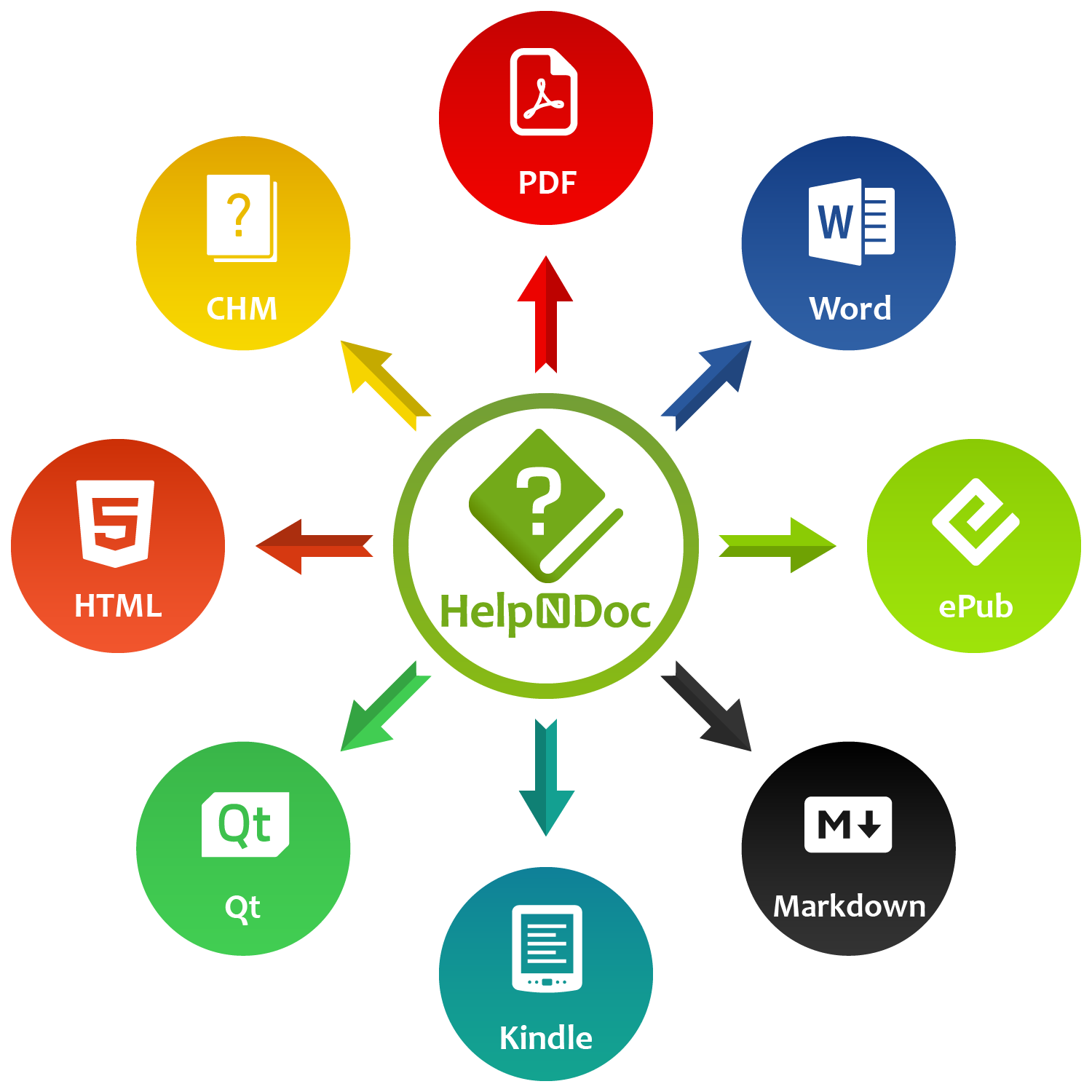
Con HelpNDoc, los temas independientes pueden seguir disponibles mediante enlaces directos sin aparecer en la navegación principal. La generación condicional garantiza que estos temas solo se incluyan en las disposiciones HTML, Word, PDF, Markdown o personalizadas correspondientes.
Cuando el contenido complementario ya existe como un archivo independiente, los recursos de la plantilla y los recursos de disposición ofrecen otra opción flexible, ya que permiten entregarlo junto con la documentación generada o incrustarlo directamente en un PDF.
El resultado es un único proyecto organizado con una navegación más limpia, un control preciso de las salidas y todo el contenido complementario que necesita cada público.
Explora HelpNDoc y descubre cuánto control puede ofrecer un flujo de trabajo de documentación que sigue siendo sencillo. Después, descarga HelpNDoc gratis y empieza hoy mismo a crear documentación más clara, eficaz y compatible con múltiples formatos.
¿Quieres crear una documentación increíble?
HelpNDoc es gratuito, completamente funcional y fácil de usar.
Produce tu primera documentación multiformato en minutos.