Mira lo llama panel de información. Leo lo llama panel de control. Entonces Sana abre la aplicación terminada y ve espacio de trabajo. Una misma pantalla, tres nombres. En algún lugar, un lector está buscando los otros dos.
El manual ha pasado por tres pares de manos. Mira escribió el capítulo de primeros pasos a partir de un diseño inicial. Leo trabajó con las notas del equipo de ingeniería. Sana está preparando la publicación y contrastando el contenido con la aplicación terminada. Nadie pretendía confundir a nadie, pero el historial de cambios de nombre de un producto no debería convertirse en un problema para el lector.
Veamos cómo este equipo ficticio pone orden con HelpNDoc: variables para los nombres que se repiten, fragmentos para las explicaciones compartidas y búsqueda y sustitución en todo el proyecto para actualizar los capítulos anteriores. Así, cada autor puede entregar algo más útil que un recordatorio de “por favor, mantén la coherencia”.
🧭 Acordar el significado antes de corregir el término
Antes de cambiar una denominación, asegúrate de que todos hablan de lo mismo. La primera tarea de Leo es fijar la terminología, incluidas las excepciones.
![Mantener una terminología coherente [terminology-consistent] [featured]](/news-and-articles/2026-10-29-three-authors-one-user-manual-keeping-terminology-consistent-with-helpndoc/images/keeping-terminology-consistent-with-helpndoc.jpg)
Mira guarda y cierra el proyecto de HelpNDoc y le pasa la copia actual a Leo. Mientras añade el capítulo de administración, él se da cuenta de que su “panel de control” se parece sospechosamente al “panel de información” de Mira.
Comprueba la aplicación. Ambos nombres se refieren a la pantalla principal, que ahora se llama espacio de trabajo. Antes de tocar el texto, añade una breve nota para el equipo en el comentario del proyecto:
| Término preferido | Qué significa | Qué hay que tener en cuenta |
|---|---|---|
| espacio de trabajo | La pantalla principal de la aplicación, donde los usuarios abren proyectos y ven la actividad reciente | Sustituir “panel de información” o “panel de control” cuando se refieran a esta pantalla. |
| Panel de control de Windows | La interfaz de configuración de Windows | Conservarlo cuando las instrucciones se refieran realmente a Windows. |
La segunda fila es importante. Una sustitución apresurada podría indicar al lector que abra el “espacio de trabajo de Windows”, que suena oficial, pero no le ayudará a encontrar la configuración.
Deja constancia de las decisiones terminológicas de forma breve y concreta: el nombre elegido, a qué se refiere y las posibles excepciones. HelpNDoc permite reutilizar el texto, pero sigue haciendo falta una persona para decidir qué significan las palabras.
🏷️ Guardar los nombres recurrentes en la biblioteca
Escribir el nombre correcto en todas partes funciona hasta que el equipo de producto vuelve a cambiarlo. Una variable ofrece a los autores un único lugar donde mantener un nombre que aparece a lo largo del manual.
![Reutilización de ítems de biblioteca [library-reuse]](/news-and-articles/2026-10-29-three-authors-one-user-manual-keeping-terminology-consistent-with-helpndoc/images/reuse-library-items.jpg)
Leo podría limitarse a sustituir todas las denominaciones antiguas por “espacio de trabajo”. Eso resolvería el problema de hoy, pero el próximo cambio de nombre obligaría a Sana a recorrer de nuevo todo el manual.
En su lugar, va a Inicio > Biblioteca > Añadir ítem en HelpNDoc y crea una variable llamada TermWorkspace, con espacio de trabajo como valor. El nombre ayuda a los autores a identificar el ítem de biblioteca; el valor es el texto que verán los lectores.
Cuando Leo redacta nuevas instrucciones, inserta TermWorkspace desde la biblioteca donde debe aparecer el nombre de la pantalla. Puede seleccionar el ítem y hacer clic en Insertar en tema, o arrastrarlo al editor de temas. La guía para insertar ítems de biblioteca explica las distintas formas de hacerlo.
Cuando HelpNDoc genera la documentación, muestra el valor actual de la variable. La instrucción final dice: “Abre el espacio de trabajo y selecciona un proyecto”.
Si la pantalla vuelve a cambiar de nombre más adelante, el equipo puede modificar la variable una sola vez y generar de nuevo la documentación. Todos los temas que utilicen esa referencia incorporarán el nuevo valor.
Eso sí, no hace falta convertir cada sustantivo en una variable. Empieza por los nombres que se repiten o que probablemente vayan a cambiar. Sana necesita una biblioteca útil, no un segundo manual que explique el primero.
🔎 Actualizar también los capítulos anteriores
El texto nuevo utiliza la variable, pero los capítulos anteriores de Mira siguen diciendo “panel de información”. HelpNDoc puede vincular esas palabras existentes al mismo ítem de biblioteca, siempre que Leo compruebe qué significa cada coincidencia.
![Buscar y sustituir texto por una variable en HelpNDoc [variable]](/news-and-articles/2026-10-29-three-authors-one-user-manual-keeping-terminology-consistent-with-helpndoc/images/find-replace-by-variable-in-helpndoc.jpeg)
Leo abre la ventana de búsqueda y sustitución con Ctrl+Shift+F, establece el ámbito en todo el proyecto y busca panel de información. La opción de buscar solo palabras completas ayuda a acotar los resultados; también puede distinguir entre mayúsculas y minúsculas si es necesario.
Revisa las coincidencias y sustituye las referencias a la pantalla principal de la aplicación por el ítem de biblioteca TermWorkspace, en lugar de introducir otro texto fijo. Repite el proceso con panel de control, conservando las referencias que realmente aluden al Panel de control de Windows.
Una misma expresión no siempre tiene el mismo significado. Por eso lee la frase completa antes de aplicar un cambio general. La guía de búsqueda y sustitución de HelpNDoc explica cómo sustituir texto normal por referencias a la biblioteca.
Una vez hechas las sustituciones, Leo vuelve a leer los párrafos modificados. Una palabra nueva puede ser correcta y aun así no encajar con el artículo o el verbo que la precede. También comprueba los encabezados y las capturas de pantalla por separado, sin dar por hecho que la sustitución de texto lo ha resuelto todo.
Ahora los capítulos antiguos y los nuevos obtienen el nombre de la pantalla de la misma fuente.
🧩 Conservar la explicación, además del nombre
Utilizar el mismo nombre es un buen comienzo. Pero si dos capítulos describen la pantalla de forma distinta, los lectores pueden seguir encontrándose con dos versiones de la realidad.
Leo detecta precisamente ese problema. Tanto la introducción de Mira como su capítulo de administración describen el espacio de trabajo, pero uno de ellos promete información que la pantalla no muestra.
Acuerda con el equipo una definición breve y precisa:
El espacio de trabajo muestra tus proyectos y la actividad reciente. Abre un proyecto desde aquí para seguir trabajando.
Como el párrafo debe aparecer en varios temas, Leo lo convierte en un fragmento almacenado dentro del proyecto de HelpNDoc. Selecciona el texto aprobado, hace clic derecho, elige Convertir en fragmento… y pulsa Sí cuando se le pregunta si desea sustituir la selección por una referencia al nuevo fragmento.
En el otro capítulo inserta una referencia a ese mismo fragmento. Ahora un único pasaje compartido sirve para ambos temas.
Hay una diferencia pequeña pero importante en el menú: Insertar en tema añade una referencia reutilizable, mientras que Insertar contenido en tema coloca en el tema una copia independiente y editable del contenido del fragmento. Para una definición que el equipo quiere mantener de forma centralizada, Leo elige la referencia. La documentación sobre fragmentos explica ambas opciones.
Puedes verlo así: la variable mantiene la coherencia del nombre; el fragmento mantiene la coherencia de la explicación. Si el producto cambia, el equipo puede revisar y actualizar el párrafo compartido en un solo lugar. Leo también anota que habrá que revisar los nombres escritos directamente dentro del fragmento cuando cambie la terminología.
🤝 Facilitar el relevo al siguiente autor
Sana no debería tener que reconstruir las decisiones de Leo a partir de cambios dispersos. Una breve nota de entrega le indica qué está aprobado, qué puede reutilizar y qué necesita todavía atención.
Leo guarda y cierra el proyecto antes de que Sana abra la copia que el equipo ha acordado utilizar como versión actual. Su nota incluye cuatro cosas: el término preferido, la variable TermWorkspace, el fragmento con la definición compartida y los capítulos que aún necesitan revisión.
Cuando Sana empieza el capítulo de resolución de problemas, consulta primero la biblioteca del proyecto. Inserta la variable existente para referirse a la pantalla principal y reutiliza el fragmento donde los lectores necesitan la explicación. Con el autocompletado mediante Ctrl+Space, Sana puede encontrar e insertar rápidamente ítems de biblioteca aprobados sin perder el hilo, tal como explica la documentación de HelpNDoc sobre autocompletado con el teclado.
Como Leo guardó el fragmento dentro del proyecto, este viaja con el archivo del proyecto. Los archivos externos vinculados y las plantillas personalizadas siguen necesitando una comprobación aparte al entregar el proyecto. De lo contrario, algún recurso esencial podría quedarse en el escritorio de Leo, disfrutando de una jubilación anticipada.
⚖️ Por qué merece la pena este flujo de trabajo
Mantener la coherencia no significa hacer que tres autores suenen como un mismo robot. Significa permitir que cada uno conserve su voz sin dar tres nombres distintos a la misma pantalla.
Otras herramientas de escritura ofrecen funciones útiles para reutilizar texto, como los elementos rápidos de Word y las sustituciones automáticas de Google Docs. Para este equipo, la ventaja de HelpNDoc está en cómo se combinan estas funciones dentro de un mismo proyecto de documentación.
Leo puede convertir palabras existentes en referencias a la biblioteca. Sana puede reutilizar nombres y explicaciones aprobados mientras escribe. Después puede generar la ayuda HTML y el manual PDF a partir del contenido que han mantenido actualizado.
Frente a copiar párrafos entre capítulos y corregir cada formato por separado, esto supone menos copias independientes que revisar después de cada cambio. El siguiente autor recibe tanto la decisión como el material que permite aplicarla.
📚 Terminar con la versión que leerá el usuario
Tener la biblioteca del proyecto ordenada está bien, pero los lectores nunca la ven. La verdadera prueba es que las instrucciones publicadas sean claras y coherentes en todos los formatos.
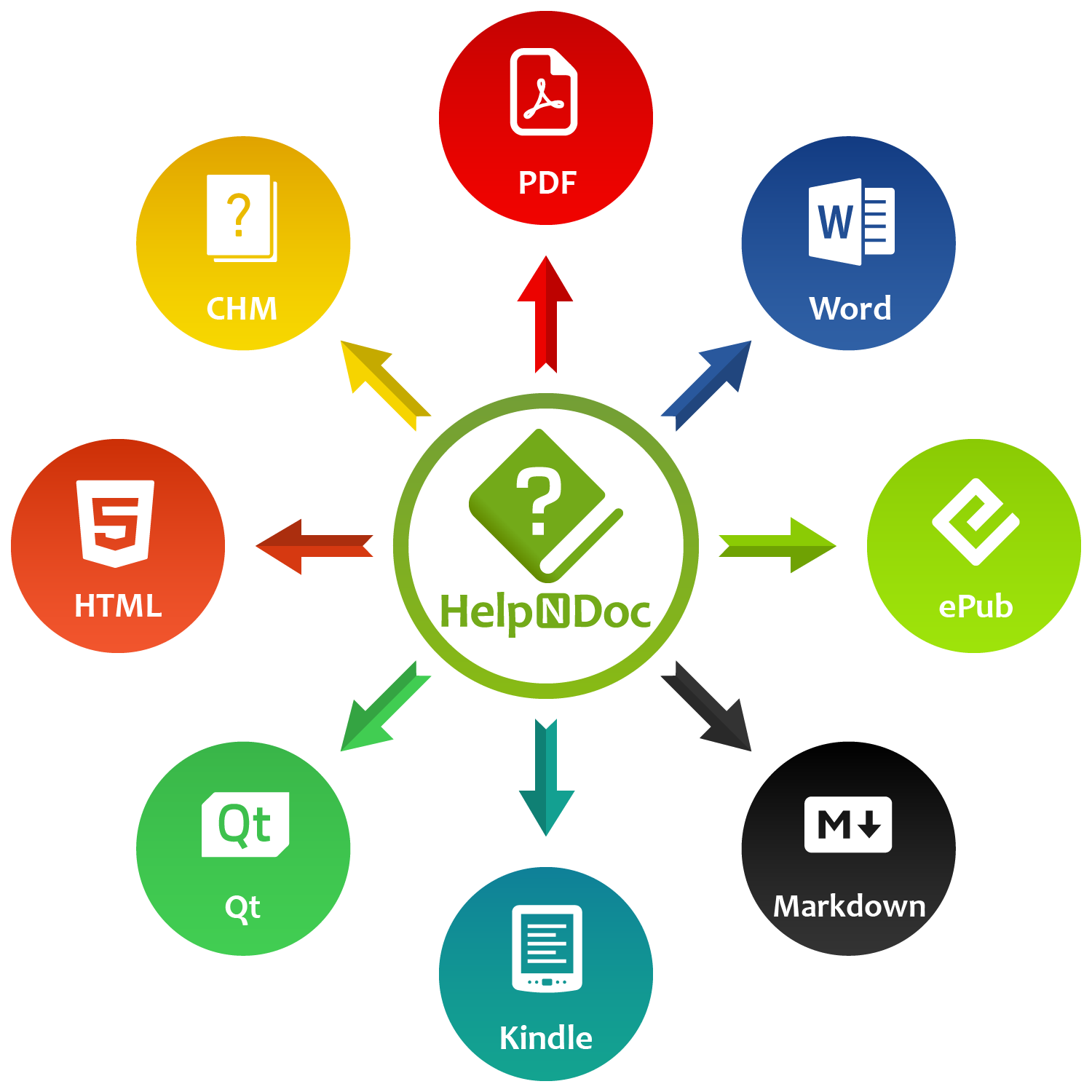
Sana genera la ayuda HTML y el manual PDF y sigue los primeros pasos en ambos. Contrasta el nombre de la pantalla, la definición compartida, los encabezados y las capturas de pantalla con la aplicación terminada.
Si un término difiere inesperadamente entre los formatos generados, comprueba también si una anulación de biblioteca específica de una disposición está proporcionando otro valor. Cuando todo está correcto, vuelve a generar las salidas que hayan cambiado, distribuye los archivos revisados y deja constancia de la versión del proyecto para el siguiente autor.
Por fin, el lector puede abrir el espacio de trabajo sin preguntarse adónde ha ido el panel de información. Tres autores han contribuido al manual y sus voces siguen teniendo espacio. Sencillamente, el nombre de la pantalla ya no cambia de un capítulo a otro.
Descarga HelpNDoc y prueba este mismo enfoque con un nombre que se repita y un párrafo compartido de tu manual. Conviértelos en una variable y un fragmento insertado como referencia, y deja al siguiente autor algo útil que aprovechar, ¡aunque ese siguiente autor seas tú!
¿Quieres crear una documentación increíble?
HelpNDoc es gratuito, completamente funcional y fácil de usar.
Produce tu primera documentación multiformato en minutos.