Supongamos que estás renovando un manual que ha ido creciendo con cada versión del producto. Las instrucciones siguen siendo válidas, pero la presentación delata el paso del tiempo: una nota es azul, otra es gris y una tercera, no se sabe muy bien cómo, ha acabado con una fuente distinta. Y entonces llegan las nuevas directrices de marca.
Podrías recorrer los temas y retocar cada pasaje. Pero sería mucho más satisfactorio tomar esas decisiones una sola vez y aplicarlas a todo el proyecto. Los estilos de HelpNDoc permiten dar un aspecto común al contenido recurrente, sin renunciar a los ajustes puntuales que aportan algo. El trabajo que dediques a mejorar el manual de hoy también facilitará su próximo cambio de diseño.
🎨 Dale a tus notas un aspecto reconocible
Empieza por algo que los lectores encuentren a menudo, como una nota, un título o el nombre de un comando. Un estilo con nombre convierte su formato en una decisión que puedes reutilizar.
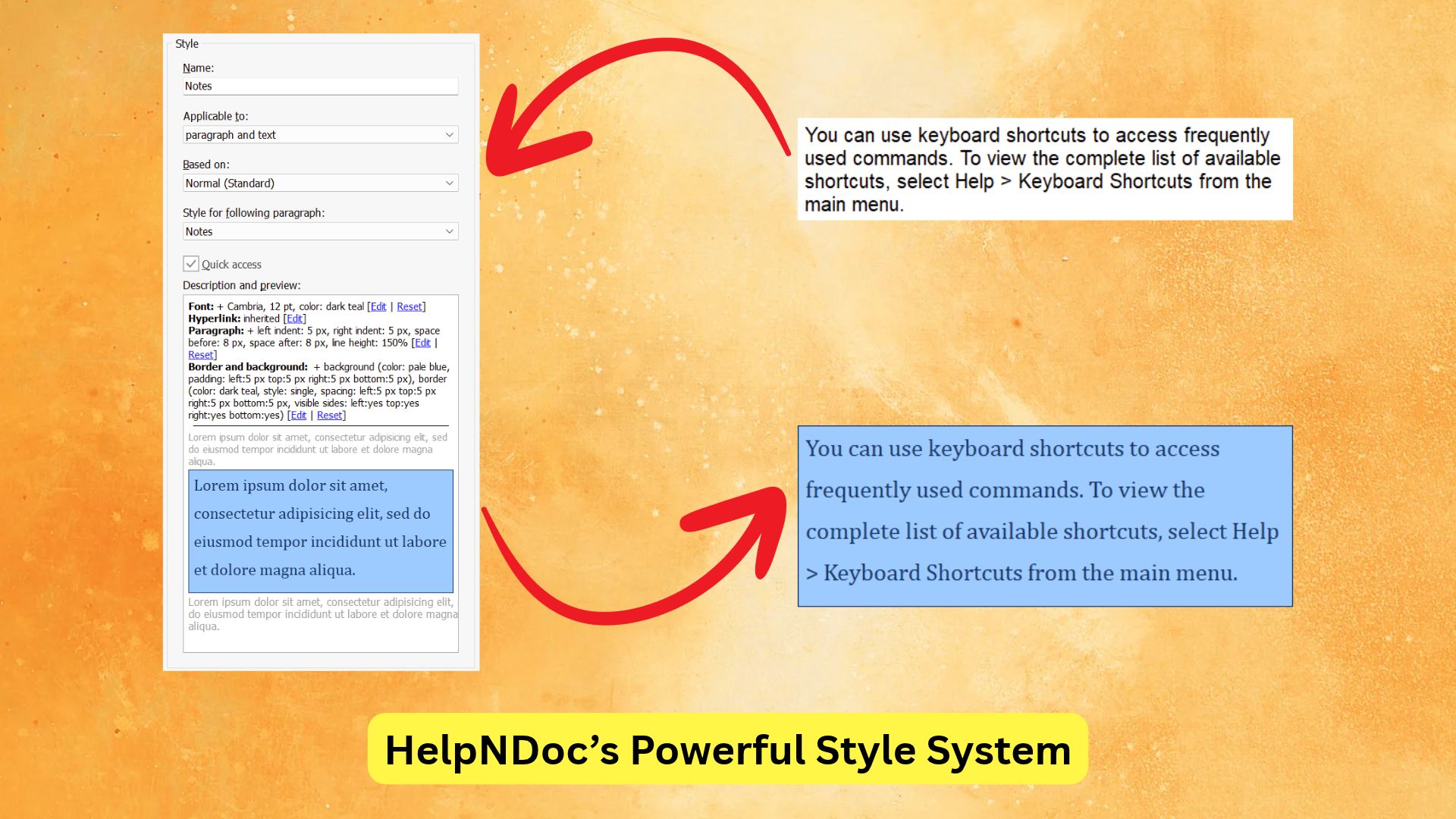
Si has usado estilos en Microsoft Word, la idea te resultará familiar. HelpNDoc admite estilos de texto, de párrafo y estilos que combinan ambos. El nombre de un comando puede necesitar una fuente concreta; una nota quizá también requiera espaciado, sangría y un borde. Defines esas propiedades en el editor de estilos y después aplicas el estilo allí donde aparezca ese tipo de contenido.
Para el manual antiguo, podrías crear un estilo “Nota” con un espaciado cómodo y un discreto borde de color. A medida que lo apliques a las notas existentes, su presentación se volverá coherente. Las notas pueden decir cosas completamente distintas y compartir el mismo diseño.
La ventaja se aprecia cuando ese diseño cambia. Modifica el color del borde o la fuente del estilo Nota y todos los pasajes que lo utilicen, en cualquiera de los temas, seguirán esa definición común. Puedes probar un nuevo aspecto sin abrir cada tema para repetir los mismos cambios.
Nota: Estos estilos dan formato al contenido de tus temas. Las plantillas de documentación personalizan la presentación que lo rodea, como la navegación, las portadas, los encabezados y los pies de página. Un cambio de identidad visual puede afectar a ambos, pero el formato del texto y de los párrafos de los temas se gestiona mediante los estilos del proyecto.
✍️ Conserva los detalles que ayudan a entender un pasaje
La coherencia no exige que todos los pasajes tengan un aspecto idéntico. Puedes mantener estilos compartidos y seguir ajustando el formato de forma puntual.
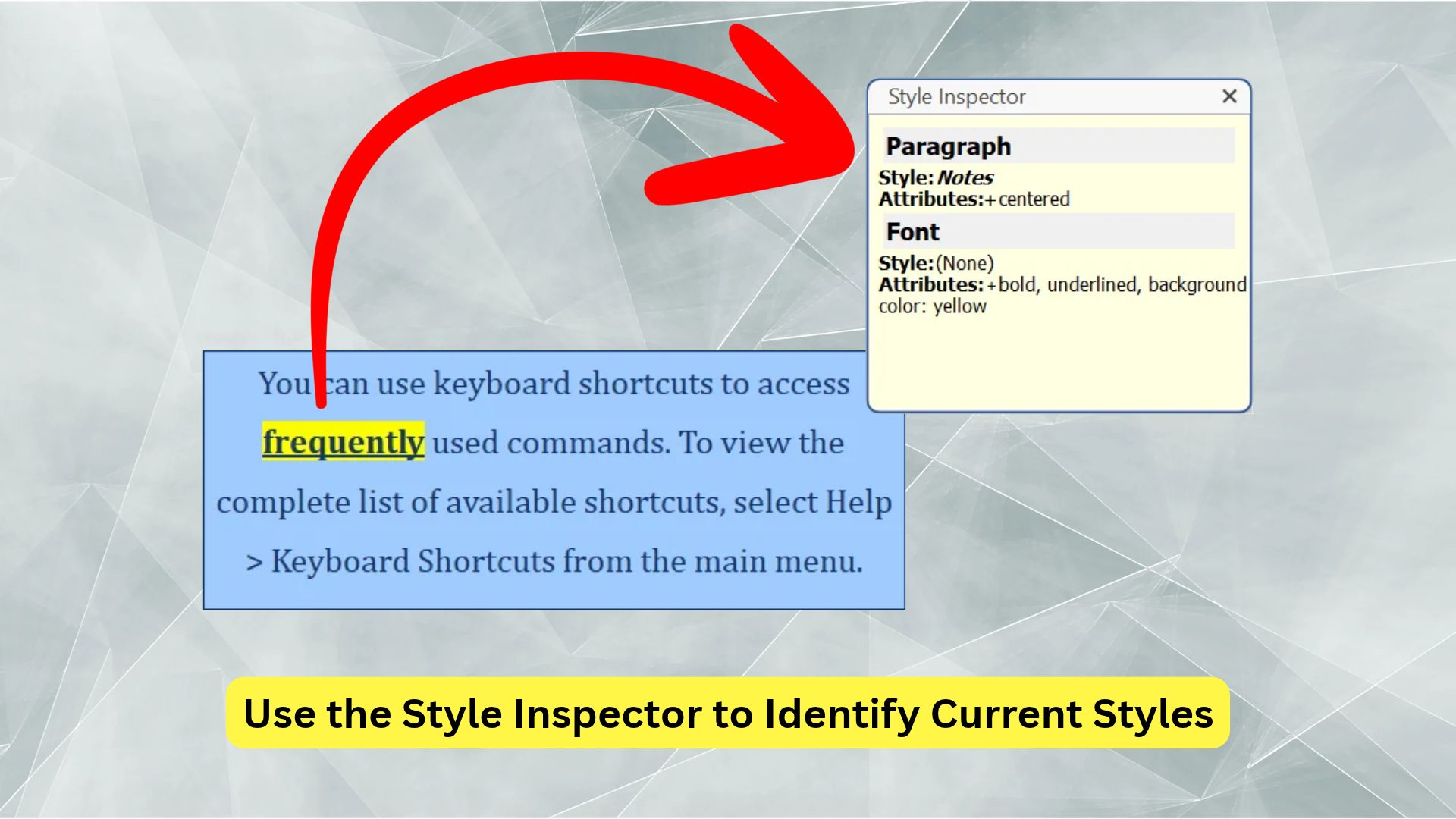
Quizá una nota necesite destacar las palabras “antes de reiniciar” en negrita, o un párrafo introductorio se lea mejor centrado. Puedes aplicar negrita, colores, alineación y otros ajustes manualmente sin rediseñar el estilo compartido para todas las demás apariciones. Deja las decisiones de diseño recurrentes en los estilos y reserva los cambios locales para las excepciones que tengan sentido.
Esta distinción también ayuda cuando un pasaje tiene un aspecto diferente del esperado. En la pestaña Redactar, el menú desplegable Cambiar estilos permite acceder al Inspector de estilos, que identifica los estilos de texto y de párrafo actuales. La opción Limpiar formato permite eliminar el formato no deseado. Juntas, estas herramientas te ofrecen un punto de partida útil cuando el contenido copiado se resiste a encajar.
Un detalle puede ahorrarte alguna que otra duda: al aplicar un estilo, normalmente se conservan los atributos de fuente personalizados. Para restablecer esos atributos al aplicar un estilo, mantén pulsada la tecla Ctrl mientras lo aplicas.
Cuando ese pasaje que has formateado con tanto cuidado empieza a aparecer en varios temas, surge la oportunidad de compartir algo más que su aspecto.
🧩 Mantén también en un solo lugar las explicaciones que se repiten
Algunos pasajes necesitan algo más que un aspecto coherente: su redacción también debe mantenerse uniforme. Ahí es donde resultan útiles los fragmentos con estilos.
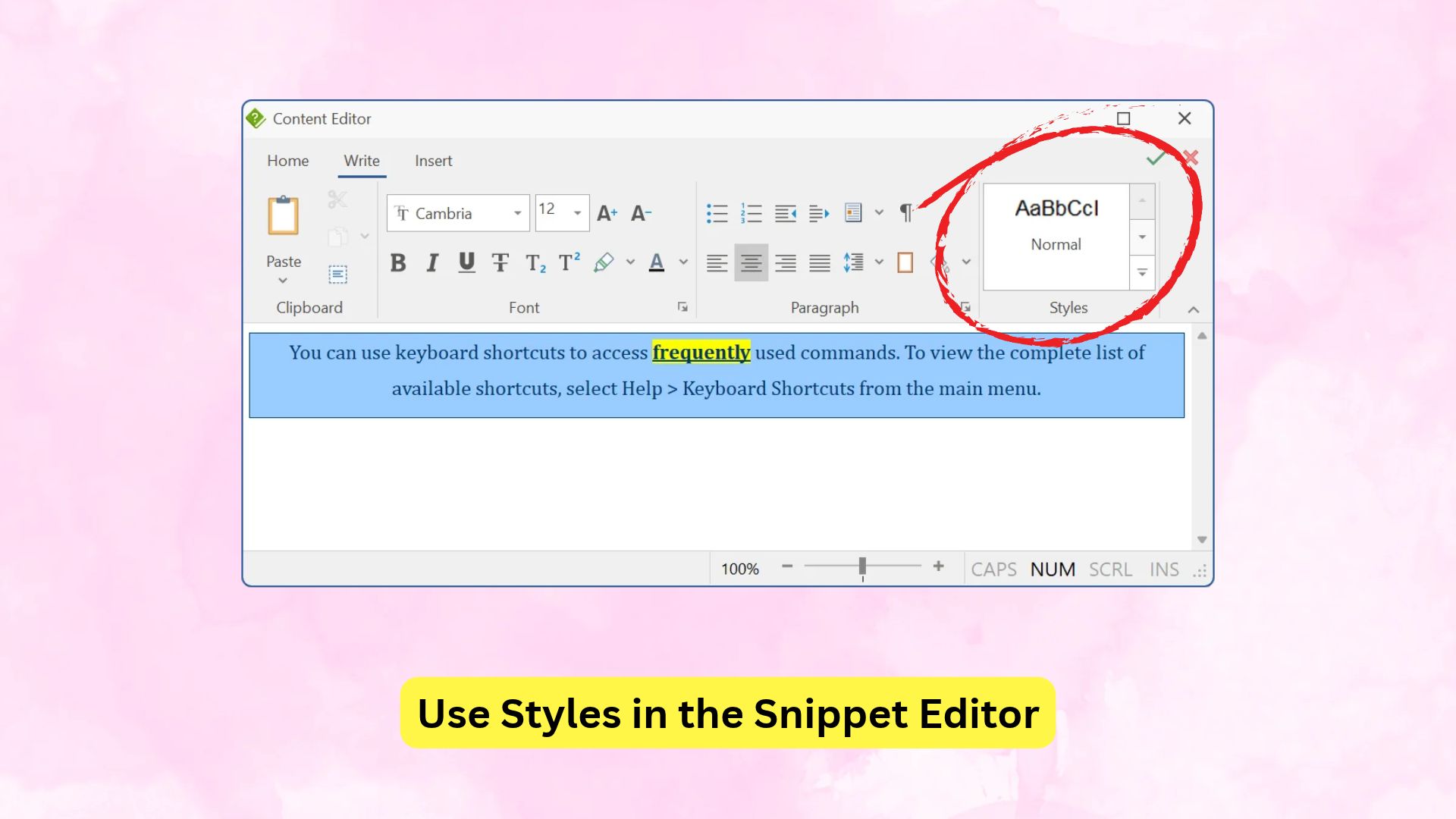
Supongamos que varios temas de instalación recuerdan a los lectores que hagan una copia de seguridad de sus ajustes antes de actualizar. Un estilo puede dar el mismo aspecto a todos esos recordatorios; un fragmento permite mantener el propio recordatorio en un solo lugar. Los fragmentos son elementos reutilizables de texto enriquecido y pueden usar los mismos estilos del proyecto que tus temas.
Incluso puedes partir de contenido que ya hayas escrito: selecciona el recordatorio, haz clic con el botón derecho y elige Convertir en fragmento…. Puedes sustituir el pasaje seleccionado por el nuevo fragmento y reutilizarlo donde los lectores necesiten ese mismo recordatorio.
Aplica el estilo Nota en el editor de fragmentos y el recordatorio compartirá el diseño del resto del manual. Cuando generes la documentación, su aspecto seguirá el estilo actual del proyecto. Puedes revisar tanto la redacción compartida como su formato sin mantener copias independientes en cada tema.
Así quedan resueltos los recordatorios que reutilices a partir de ahora. Sin embargo, puede que el manual antiguo aún tenga notas dispersas a las que dar ese mismo diseño.
🔎 Uso avanzado: encuentra el formato que ya existe en tu proyecto
No necesitas recordar dónde aparecía cada fuente antigua o cada párrafo con un formato poco habitual. Buscar y reemplazar permite buscar por nombre de estilo, propiedades de fuente o propiedades de párrafo.
En el manual antiguo, esto ofrece una forma práctica de empezar a poner orden. Busca la fuente utilizada en las notas anteriores, revisa las coincidencias y aplica el estilo Nota a los pasajes que deban compartirlo. La búsqueda por formato localiza posibles candidatos; tú sigues decidiendo si cada pasaje es una nota, una advertencia u otra cosa.
Una vez establecidos los estilos, buscar por nombre de estilo te ayuda a localizar sus usos en todo el proyecto. Antes de retirar un estilo antiguo o revisar un tipo de contenido recurrente, puedes ver dónde aparece.
Cuando esos pasajes ya utilizan estilos compartidos, también puedes replantearte qué aspecto deberían tener al llegar el manual a distintos lectores.
📚 Uso avanzado: dale a cada edición su propio aspecto
Un manual para imprimir y el sitio de ayuda de un socio comercial pueden necesitar diseños diferentes. Cada compilación de la lista de generación puede sustituir los valores de cualquier estilo del proyecto.
Tu estilo Nota podría usar colores sobrios y un espaciado diferente en una edición PDF, mientras que una edición para un socio comercial utiliza los colores de su marca. Los temas que has redactado siguen siendo los mismos; la compilación aporta sus propios valores de estilo cuando generas esa salida. Es una forma de personalizar cada compilación para adaptarla a un formato, un público o una marca.
Para dar un formato propio a una compilación, selecciónala y abre Styles overrides en sus ajustes de personalización; después, elige los estilos que quieras cambiar.
Estas variantes pueden crecer con tu documentación. Puedes empezar mucho antes de necesitar una edición para un socio comercial o un cambio completo de identidad visual.
🌱 Pruébalo en una parte de tu contenido actual
No hace falta corregir hoy todas las notas de aspecto desigual de ese manual antiguo. Unos cuantos pasajes bien elegidos bastan para probar una forma de trabajar más manejable.
Prueba a crear un estilo para notas o advertencias, aplícalo a esos pasajes y ajusta después su color o espaciado. Al ver cómo cambian juntos, tendrás un punto de partida útil para el resto del manual y una decisión de diseño menos que repetir a mano.
Si todavía no conoces HelpNDoc, descárgalo e incorpora a un proyecto algunos pasajes con los que ya trabajes. Empieza por algo cuyo formato ya te haya llevado tiempo ajustar: ahí es donde mejor se aprecia la diferencia.
¿Quieres crear una documentación increíble?
HelpNDoc es gratuito, completamente funcional y fácil de usar.
Produce tu primera documentación multiformato en minutos.