Guide étape par étape: Comment créer un nouveau chapitre dans HelpNDoc
HelpNDoc est flexible et permet d’ajouter de nouveaux chapitres de deux façons simples et de les déplacer dans la table des matières.
Étape 1
Il y a quatre façons de créer un nouveau chapitre:
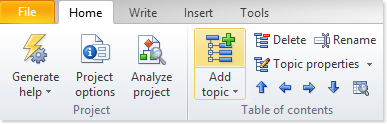
- Cliquez sur la partie haute du bouton Ajouter un chapitre dans l’onglet de ruban Accueil pour ajouter un chapitre à la fin de la table des matières
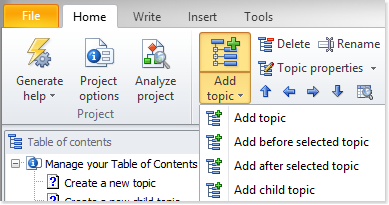
- Cliquez sur la partie basse du bouton Ajouter un chapitre et choisissez où le chapitre doit être ajouté
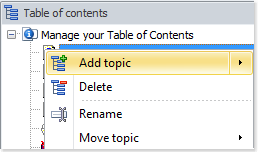
- Faites un clic-droit dans la table des matières et sélectionnez Ajouter un chapitre
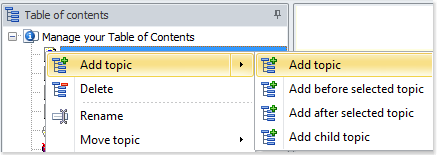
- Faites un clic-droit dans la table des matières et survoler Ajouter un chapitre pour choisir où ajouter le chapitre
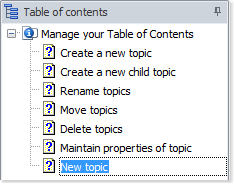
Un nouveau chapitre est ainsi créé dans la table des matières.
Étape 2
Le chapitre nouvellement créé est sélectionné dans la table des matières et prêt pour être renommé.
Optionnellement, il est possible de saisir le nom du nouveau chapitre et appuyer sur Entrée pour valider.
Le nouveau chapitre a été créé et est prêt à recevoir du contenu. Nous allons voire à quel point HelpNDoc réduit le temps nécessaire pour écrire du contenu dans un autre guide.