Un site de documentation bien conçu doit proposer une table des matières claire et ciblée. Les lecteurs doivent pouvoir parcourir sa navigation et comprendre immédiatement par où commencer, sans devoir examiner des pages utiles, mais qui ne font pas partie du parcours principal de la documentation.
Pourtant, de nombreux projets ont besoin de pages autonomes, comme une politique de confidentialité, des conditions d’utilisation, des mentions légales, une politique relative aux cookies, une déclaration d’accessibilité ou des informations sur les droits d’auteur. Ces pages doivent être publiées et facilement accessibles depuis un pied de page ou un hyperlien contextuel, sans nécessairement figurer aux côtés des tutoriels, procédures et chapitres de référence dans la navigation principale.
HelpNDoc apporte une solution élégante : un chapitre peut être généré normalement tout en restant masqué dans la table des matières publiée. Les pages complémentaires restent ainsi disponibles partout où les lecteurs en ont besoin, sans nuire à la clarté de la structure documentaire.
![Masquer des chapitres dans la table des matières [hide-from-toc] [Featured]](/news-and-articles/2026-07-24-how-to-publish-documentation-topics-without-showing-them-in-the-table-of-contents/images/hide-topics-from-toc.jpg)
🌐 Publiez davantage de contenu sans encombrer la navigation
Une table des matières ciblée guide les lecteurs dans la documentation, tandis que les pages autonomes restent accessibles grâce à des liens judicieusement placés.
La table des matières est l’un des éléments les plus importants de tout site de documentation HTML. Elle présente la structure du projet, met en valeur les principaux points d’entrée et aide les lecteurs à naviguer entre des sujets connexes. Cependant, à mesure qu’un projet se développe, l’ajout de chaque page publiée à cette navigation peut la rendre inutilement longue et plus difficile à parcourir.
Certaines pages remplissent un autre rôle. Une politique de confidentialité peut être accessible depuis le pied de page de chaque chapitre. Des conditions d’utilisation peuvent n’apparaître qu’à proximité d’un lien d’inscription ou de téléchargement. Une mention légale, un avis de droits d’auteur, une déclaration d’accessibilité ou une politique relative aux cookies peut nécessiter une URL permanente sans pour autant faire partie du parcours de lecture habituel.
Ce principe peut également s’appliquer au-delà des contenus juridiques. Un enseignant peut publier un glossaire facultatif accessible depuis certaines leçons. Un étudiant peut fournir des ressources de recherche complémentaires au moyen d’une référence directe. Un rédacteur technique peut créer une courte note de compatibilité qui n’est utile que dans le contexte d’une procédure précise. Une équipe produit peut inclure une page de remerciements ou une liste complète de licences tierces accessible depuis un chapitre “À propos”.
Dans chaque cas, la page reste intégrée à la documentation générée. Elle bénéficie donc de la même mise en forme, de la même identité visuelle, des mêmes hyperliens et du même processus de publication que les autres chapitres. Seule sa présence dans la table des matières change. Cette approche est bien plus propre que la maintenance manuelle de fichiers HTML séparés et préserve l’un des principaux avantages de HelpNDoc : un projet structuré unique pouvant être publié dans plusieurs formats de documentation.
Les lecteurs peuvent accéder à ces pages autonomes grâce à des hyperliens vers des chapitres précis, à des liens ajoutés à un modèle HTML ou à des URL directes de chapitres. Comme HelpNDoc gère le chapitre et son identifiant dans le projet, les auteurs peuvent continuer à le modifier, le réviser et le générer avec le reste de leur contenu.
⚙️ Deux méthodes simples pour créer des pages autonomes dans HelpNDoc
HelpNDoc propose deux approches pratiques, selon que les pages autonomes sont réparties dans le projet ou regroupées de manière organisée.
1️⃣ Méthode 1 : masquez individuellement chaque chapitre autonome
L’approche la plus directe consiste à créer chaque page sous la forme d’un chapitre HelpNDoc normal, puis à définir sa visibilité sur “Masqué dans la table des matières”. Le chapitre peut rester n’importe où dans la structure du projet, exactement à l’endroit le plus pratique pour l’auteur.
Commencez par créer un chapitre normal, puis saisissez son contenu dans l’éditeur de chapitres. Sélectionnez ensuite ce chapitre dans la table des matières, ouvrez ses propriétés depuis le ruban Accueil ou depuis son menu contextuel, puis définissez sa visibilité sur “Masqué dans la table des matières”.
Ce réglage est volontairement différent de celui qui consiste à masquer complètement un chapitre. Un chapitre masqué dans la table des matières est toujours généré et peut toujours être ciblé par un lien, mais il est omis de la navigation présentée aux lecteurs. HelpNDoc prend en charge ce comportement afin de permettre aux auteurs de publier des pages accessibles sans les afficher dans la table des matières générée.
Répétez cette opération pour chaque autre chapitre autonome. Cette méthode est particulièrement adaptée lorsque les pages appartiennent à différentes parties de la structure de rédaction. Par exemple, un glossaire facultatif peut rester à proximité du contenu pédagogique qu’il complète, tandis qu’une mention légale peut rester près des informations générales du projet.
Une fois les chapitres prêts, créez des liens vers ceux-ci à l’aide des outils d’hyperliens intégrés à HelpNDoc. Il est préférable de choisir un chapitre HelpNDoc précis comme destination plutôt que de saisir manuellement le nom d’un fichier généré. HelpNDoc peut ainsi maintenir la relation interne et produire le lien approprié pour le format de sortie sélectionné.
2️⃣ Méthode 2 : regroupez-les sous un chapitre parent masqué
Lorsque plusieurs pages autonomes forment un groupe naturel, une approche plus propre consiste à créer un chapitre parent, par exemple “Mentions légales”, “Politiques” ou “Informations complémentaires”, à définir ce parent sur “Masqué dans la table des matières”, puis à placer les pages concernées sous celui-ci comme chapitres enfants.
L’éditeur de table des matières de HelpNDoc utilise une arborescence flexible, ce qui permet de déplacer et d’organiser librement les chapitres. Créez le chapitre parent, définissez sa visibilité sur “Masqué dans la table des matières”, puis créez ou déplacez sous celui-ci la politique de confidentialité, les conditions d’utilisation, les mentions légales et les autres pages associées. La branche du parent masqué est omise de la table des matières générée, tandis que ses chapitres enfants restent générés et accessibles au moyen de liens.
Cette organisation permet de conserver un projet HelpNDoc particulièrement ordonné. Les auteurs peuvent déployer le chapitre parent masqué lorsqu’ils souhaitent consulter ou mettre à jour ces pages, tandis que les lecteurs continuent de bénéficier d’une navigation concise. Elle permet de distinguer clairement la table des matières de rédaction, qui peut organiser tous les chapitres nécessaires à l’équipe du projet, de la table des matières publiée, qui ne doit contenir que les éléments de navigation utiles au public.
HelpNDoc facilite également la gestion des chapitres masqués dans les projets volumineux. La table des matières peut être filtrée selon les propriétés des chapitres, notamment leur visibilité. Les auteurs peuvent ainsi retrouver rapidement les chapitres visibles, entièrement masqués ou uniquement masqués dans la table des matières générée.
Ces deux approches conservent les pages autonomes dans le même projet HelpNDoc, où elles peuvent être modifiées, liées, révisées et publiées avec le reste de la documentation. Il reste ensuite à déterminer si ces chapitres doivent également apparaître dans des sorties documentaires comme Word ou PDF.
📄 Qu’en est-il des formats Word, PDF et des autres formats de documentation ?
Masquer un chapitre dans une table des matières HTML ne l’exclut pas nécessairement des sorties documentaires comme Word ou PDF.
![Génération conditionnelle des chapitres [conditional]](/news-and-articles/2026-07-24-how-to-publish-documentation-topics-without-showing-them-in-the-table-of-contents/images/conditional-topic-generation.jpg)
Un chapitre marqué “Masqué dans la table des matières” est toujours généré. C’est précisément ce qui le rend utile pour les pages HTML, CHM ou Markdown accessibles depuis un pied de page ou un lien direct. Cependant, le même chapitre peut également apparaître comme une section normale lorsque HelpNDoc génère un document Word, un manuel PDF ou un livre électronique.
Lorsque ces pages doivent uniquement être publiées dans une documentation HTML, utilisez la génération conditionnelle de chapitres en complément du réglage de visibilité. HelpNDoc propose deux moyens pratiques de contrôler ce comportement :
- Vous pouvez affecter au chapitre des balises de construction précises, comme HTML ou CHM, afin qu’il soit généré uniquement dans les constructions concernées. Le guide sur la génération conditionnelle de chapitres explique comment configurer ces règles.
- Vous pouvez également attribuer un statut de chapitre dédié et configurer uniquement les constructions appropriées pour générer les chapitres possédant ce statut. Cette méthode est utile lorsque plusieurs pages autonomes partagent la même règle de publication. Consultez la documentation sur les statuts de chapitres pour plus d’informations.
La nouvelle Matrice de génération facilite la vérification de ces règles. Elle indique immédiatement si un chapitre sera généré dans chaque construction HTML, Word, PDF, Markdown ou personnalisée, et en explique la raison.
📎 Ajoutez des fichiers complémentaires en dehors de la table des matières
Tous les fichiers complémentaires n’ont pas besoin de devenir des chapitres HelpNDoc. Les documents et ressources existants peuvent être livrés avec la documentation générée sans rien ajouter à sa table des matières.
![Ressources de construction [build-assets]](/news-and-articles/2026-07-24-how-to-publish-documentation-topics-without-showing-them-in-the-table-of-contents/images/build-assets.jpg)
Un chapitre autonome constitue le meilleur choix lorsqu’un contenu, comme une politique de confidentialité ou une mention légale, doit utiliser la mise en page habituelle de la documentation et rester modifiable dans HelpNDoc. Dans d’autres cas, le contenu requis peut déjà exister sous la forme d’une page HTML, d’un document PDF, d’une feuille de calcul, d’un formulaire, d’un exemple de code source, d’une archive téléchargeable ou d’un autre fichier.
Les ressources devant être partagées par tous les projets utilisant le même modèle HTML peuvent être incluses dans les ressources du modèle. HelpNDoc copie ces ressources avec la documentation générée. Cette approche est adaptée aux fichiers communs à plusieurs projets dans une organisation, comme une page juridique standard, un document d’accessibilité, un fichier relatif aux droits d’auteur ou une politique d’entreprise téléchargeable.
Pour les fichiers propres à un projet ou à une sortie donnée, utilisez les ressources de construction. Chaque construction gère ses propres ressources et les copie automatiquement aux côtés de la sortie générée, tout en préservant leurs chemins relatifs. Il est ainsi possible d’inclure un document juridique propre au projet avec un site HTML, de distribuer des fichiers complémentaires à côté d’un manuel Word ou PDF, ou de fournir des formulaires, exemples et documents de référence avec n’importe quelle autre construction.
Dans les constructions PDF, une ressource de construction peut également être marquée “Joindre au document”, ce qui incorpore le fichier directement dans le PDF généré. Une déclaration de confidentialité, un contrat de licence, une feuille de calcul, un fichier source ou tout autre document complémentaire peut ainsi accompagner le manuel comme pièce jointe, sans devenir un chapitre visible dans sa table des matières.
Ces options complètent les chapitres masqués dans la table des matières. Utilisez un chapitre masqué lorsque le contenu doit rester intégré à la documentation rédigée, et une ressource lorsqu’un fichier existant doit simplement être livré avec la sortie appropriée. Dans les deux cas, HelpNDoc permet de conserver les contenus complémentaires disponibles sans alourdir inutilement la navigation présentée aux lecteurs.
✅ Un seul projet, davantage de liberté de publication
Un chapitre n’a pas besoin d’apparaître dans la table des matières pour rester utile, accessible et publié de manière professionnelle.
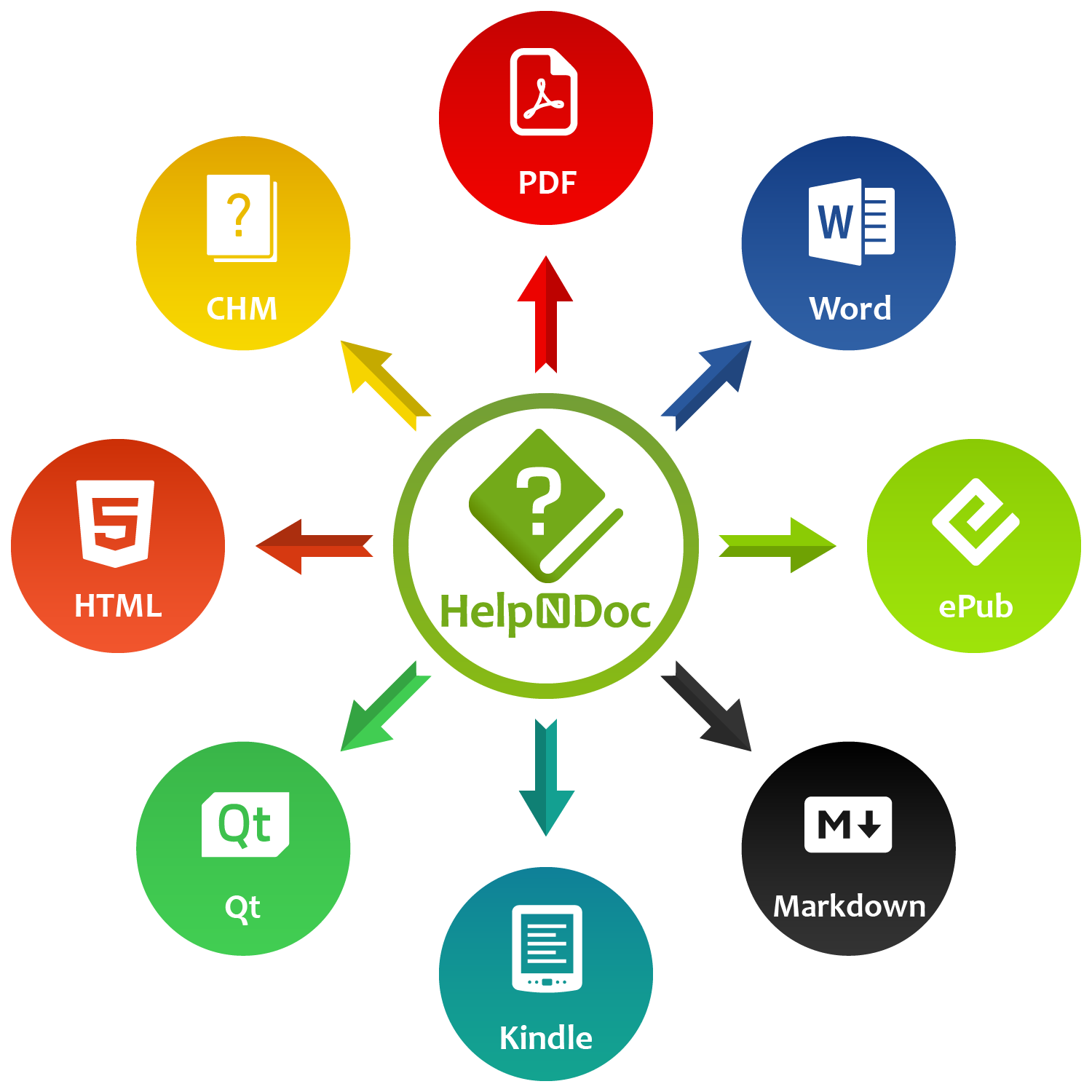
Avec HelpNDoc, les chapitres autonomes peuvent rester disponibles au moyen de liens directs tout en étant absents de la navigation principale. La génération conditionnelle garantit ensuite que ces chapitres apparaissent uniquement dans les constructions HTML, Word, PDF, Markdown ou personnalisées appropriées.
Lorsque le contenu complémentaire existe déjà sous la forme d’un fichier distinct, les ressources du modèle et les ressources de construction offrent une autre possibilité flexible : le fichier peut être livré avec la documentation générée ou directement incorporé dans un PDF.
Vous obtenez ainsi un projet unique et bien organisé, une navigation plus claire, un contrôle précis des sorties et tous les contenus complémentaires dont chaque public a besoin.
Explorez HelpNDoc et découvrez toute la maîtrise que peut offrir un processus de documentation qui reste simple, puis téléchargez HelpNDoc gratuitement et commencez dès aujourd’hui à créer une documentation plus claire, plus efficace et multiformat.
Vous voulez créer de superbes documentations ?
HelpNDoc est gratuit, entièrement fonctionnel et facile à utiliser.
Produisez votre première documentation multiformat dans la minute qui suit.