Mira l’appelle le tableau de bord. Leo parle du panneau de configuration. Puis Sana ouvre l’application terminée et y découvre un espace de travail. Un même écran, trois noms. Quelque part, un lecteur est en train de chercher les deux autres.
Le manuel est passé entre trois paires de mains. Mira a rédigé le chapitre de prise en main à partir d’une première maquette. Leo s’est appuyé sur les notes de l’équipe technique. Sana prépare la publication en comparant le manuel à l’application terminée. Personne ne cherchait à semer la confusion, mais l’historique des changements de nom d’un produit ne devrait pas devenir le problème du lecteur.
Voici comment cette équipe fictive remet les choses en ordre avec HelpNDoc : des variables pour les noms récurrents, des extraits pour les explications communes et une recherche et un remplacement dans tout le projet pour actualiser les anciens chapitres. Chaque auteur peut ainsi transmettre quelque chose de plus utile qu’un simple rappel : “Merci de rester cohérent.”
🧭 S’accorder sur la chose avant de corriger le mot
Avant de changer un nom, assurez-vous que tout le monde parle de la même chose. La première tâche de Leo consiste à fixer la terminologie, exceptions comprises.
![Garder une terminologie cohérente [terminology-consistent] [featured]](/news-and-articles/2026-10-29-three-authors-one-user-manual-keeping-terminology-consistent-with-helpndoc/images/keeping-terminology-consistent-with-helpndoc.jpg)
Mira enregistre et ferme le projet HelpNDoc, puis transmet la copie à jour à Leo. En ajoutant le chapitre consacré à l’administration, celui-ci remarque que son “panneau de configuration” ressemble étrangement au “tableau de bord” de Mira.
Il vérifie dans l’application. Les deux noms désignent l’écran principal, désormais appelé espace de travail. Avant de toucher au texte, il ajoute une courte note destinée à l’équipe dans le commentaire du projet :
| Terme à utiliser | Ce qu’il désigne | Points de vigilance |
|---|---|---|
| espace de travail | L’écran principal de l’application, où les utilisateurs ouvrent leurs projets et consultent l’activité récente | Remplacer “tableau de bord” ou “panneau de configuration” lorsque ces expressions désignent cet écran. |
| Panneau de configuration Windows | L’interface de réglage des paramètres de Windows | Conserver ce nom lorsque les instructions concernent bien Windows. |
Cette deuxième ligne est importante. Un remplacement trop rapide pourrait demander aux lecteurs d’ouvrir “l’espace de travail Windows”. L’expression paraît officielle, mais elle n’aidera personne à trouver les paramètres.
Consignez les décisions terminologiques de façon brève et précise : le nom retenu, ce qu’il désigne et les éventuelles exceptions. HelpNDoc peut réutiliser une formulation, mais il faut toujours une personne pour décider du sens des mots.
🏷️ Donner aux noms récurrents leur place dans la bibliothèque
Saisir le bon nom partout fonctionne jusqu’à ce que l’équipe produit le change à nouveau. Une variable permet aux auteurs de gérer en un seul endroit un nom qui apparaît dans tout le manuel.
![Réutilisation des éléments de bibliothèque [library-reuse]](/news-and-articles/2026-10-29-three-authors-one-user-manual-keeping-terminology-consistent-with-helpndoc/images/reuse-library-items.jpg)
Leo pourrait simplement remplacer chaque ancien nom par “espace de travail”. Cela réglerait le problème du jour, mais au prochain changement de nom, Sana devrait de nouveau parcourir tout le manuel.
Il préfère ouvrir Accueil > Bibliothèque > Ajouter un élément dans HelpNDoc et créer une variable nommée TermWorkspace, avec espace de travail pour valeur. Le nom aide les auteurs à identifier l’élément de bibliothèque ; la valeur est le texte que verront les lecteurs.
Lorsqu’il rédige de nouvelles instructions, Leo insère TermWorkspace depuis la bibliothèque à chaque endroit où le nom de l’écran doit apparaître. Il peut sélectionner l’élément et cliquer sur Insérer dans le chapitre, ou le faire glisser dans l’éditeur de chapitre. Le guide d’insertion des éléments de bibliothèque présente les différentes méthodes.
Lorsque HelpNDoc génère la documentation, il affiche la valeur actuelle de la variable. L’instruction finale devient : “Ouvrez l’espace de travail et sélectionnez un projet.”
Si l’écran change encore de nom, l’équipe pourra modifier la variable une seule fois et générer à nouveau la documentation. Tous les chapitres utilisant cette référence reprendront la nouvelle valeur.
Il n’est toutefois pas nécessaire de transformer chaque nom commun en variable. Commencez par les noms récurrents ou susceptibles de changer. Sana a besoin d’une bibliothèque utile, pas d’un deuxième manuel pour expliquer le premier.
🔎 Mettre aussi les anciens chapitres à jour
Le nouveau texte utilise la variable, mais les anciens chapitres de Mira parlent encore de “tableau de bord”. HelpNDoc peut relier ces mots existants au même élément de bibliothèque, à condition que Leo vérifie le sens de chaque occurrence.
![Rechercher et remplacer par une variable dans HelpNDoc [variable]](/news-and-articles/2026-10-29-three-authors-one-user-manual-keeping-terminology-consistent-with-helpndoc/images/find-replace-by-variable-in-helpndoc.jpeg)
Leo ouvre la fenêtre Rechercher et remplacer avec Ctrl+Shift+F, étend la recherche à tout le projet et recherche tableau de bord. L’option permettant de rechercher des mots entiers aide à affiner les résultats ; il peut aussi tenir compte des majuscules et des minuscules si la distinction est importante.
Il examine les occurrences, puis remplace celles qui désignent l’écran principal de l’application par l’élément de bibliothèque TermWorkspace, et non par un autre texte saisi directement. Il répète l’opération pour panneau de configuration, en conservant les références qui concernent réellement le Panneau de configuration Windows.
Une expression identique n’a pas toujours le même sens. C’est pourquoi il lit la phrase autour de chaque occurrence avant d’effectuer un remplacement général. Le guide de recherche et remplacement de HelpNDoc explique comment remplacer du texte ordinaire par des références à des éléments de bibliothèque.
Une fois les remplacements terminés, Leo relit les paragraphes modifiés. Un nouveau mot peut être correct et pourtant mal s’accorder avec l’article ou le verbe qui le précède. Il vérifie également les titres et les captures d’écran séparément, sans supposer que le remplacement du texte a tout corrigé.
Les anciens et les nouveaux chapitres puisent désormais le nom de l’écran à la même source.
🧩 Préserver l’explication autant que le nom
Utiliser le même nom est un bon début. Mais si deux chapitres décrivent l’écran différemment, les lecteurs peuvent encore se retrouver face à deux versions de la vérité.
Leo repère précisément ce problème. L’introduction de Mira et son chapitre d’administration décrivent tous deux l’espace de travail, mais l’un promet des informations que l’écran n’affiche pas.
Il convient avec l’équipe d’une définition courte et exacte :
L’espace de travail affiche vos projets et l’activité récente. Ouvrez un projet depuis cet écran pour poursuivre votre travail.
Comme ce paragraphe a sa place dans plusieurs chapitres, Leo le transforme en extrait stocké dans le projet HelpNDoc. Il sélectionne le texte approuvé, fait un clic droit, choisit Convertir en extrait…, puis clique sur Oui lorsque HelpNDoc lui propose de remplacer la sélection par une référence au nouvel extrait.
Dans l’autre chapitre, il insère une référence à ce même extrait. Un seul passage commun sert désormais aux deux chapitres.
Une petite distinction dans le menu a toute son importance : Insérer dans le chapitre ajoute une référence réutilisable, tandis que Insérer le contenu dans le chapitre place une copie indépendante et modifiable du contenu de l’extrait dans le chapitre. Pour une définition que l’équipe souhaite gérer de façon centralisée, Leo choisit la référence. La documentation sur les extraits explique les deux options.
On peut résumer leur rôle ainsi : la variable assure la cohérence du nom ; l’extrait assure celle de l’explication. Si le produit évolue, l’équipe peut revoir et mettre à jour le paragraphe commun en un seul endroit. Leo note aussi que les noms saisis directement dans l’extrait devront être vérifiés lors des changements de terminologie.
🤝 Préparer une transmission utile au prochain auteur
Sana ne devrait pas avoir à reconstituer les décisions de Leo à partir de modifications éparses. Une courte note de transmission lui indique ce qui est approuvé, ce qui est réutilisable et ce qui demande encore de l’attention.
Leo enregistre et ferme le projet avant que Sana n’ouvre la copie convenue comme étant à jour. Sa note contient quatre éléments : le terme retenu, la variable TermWorkspace, l’extrait contenant la définition commune et les chapitres qui restent à relire.
Lorsque Sana commence le chapitre de dépannage, elle consulte d’abord la bibliothèque du projet. Elle insère la variable existante pour désigner l’écran principal et réutilise l’extrait là où les lecteurs ont besoin de l’explication. Grâce à l’auto-complétion avec Ctrl+Space, Sana peut retrouver et insérer rapidement les éléments de bibliothèque approuvés sans perdre le fil de ses idées, comme l’explique la documentation de HelpNDoc sur l’auto-complétion au clavier.
Puisque Leo a stocké l’extrait dans le projet, celui-ci accompagne le fichier du projet. Les fichiers externes liés et les modèles personnalisés doivent toutefois faire l’objet d’une vérification lors de la transmission. Sans cela, une ressource essentielle pourrait rester sur le bureau de Leo et prendre une retraite anticipée.
⚖️ Pourquoi cette méthode porte ses fruits
La cohérence ne consiste pas à faire écrire trois auteurs comme un seul robot. Elle permet à chacun de garder sa voix sans donner trois noms différents au même écran.
D’autres outils de rédaction proposent des fonctions utiles pour les formulations récurrentes, notamment les Quick Parts de Word et les substitutions automatiques de Google Docs. Pour cette équipe, l’avantage de HelpNDoc réside dans la façon dont ces éléments fonctionnent ensemble au sein d’un même projet de documentation.
Leo peut transformer des mots existants en références à des éléments de bibliothèque. Sana peut réutiliser les noms et les explications approuvés au fil de sa rédaction. Elle peut ensuite générer l’aide HTML et le manuel PDF à partir de cette source tenue à jour.
Par rapport à des paragraphes copiés entre les chapitres et à des corrections apportées séparément dans chaque sortie, cela représente moins de copies indépendantes à retrouver après chaque modification. Le prochain auteur hérite à la fois de la décision et des éléments qui permettent de l’appliquer.
📚 Terminer par la version que lira le lecteur
Une bibliothèque de projet bien rangée est appréciable, mais les lecteurs ne la voient jamais. Le véritable test consiste à vérifier que les instructions publiées sont claires et cohérentes dans chaque format.
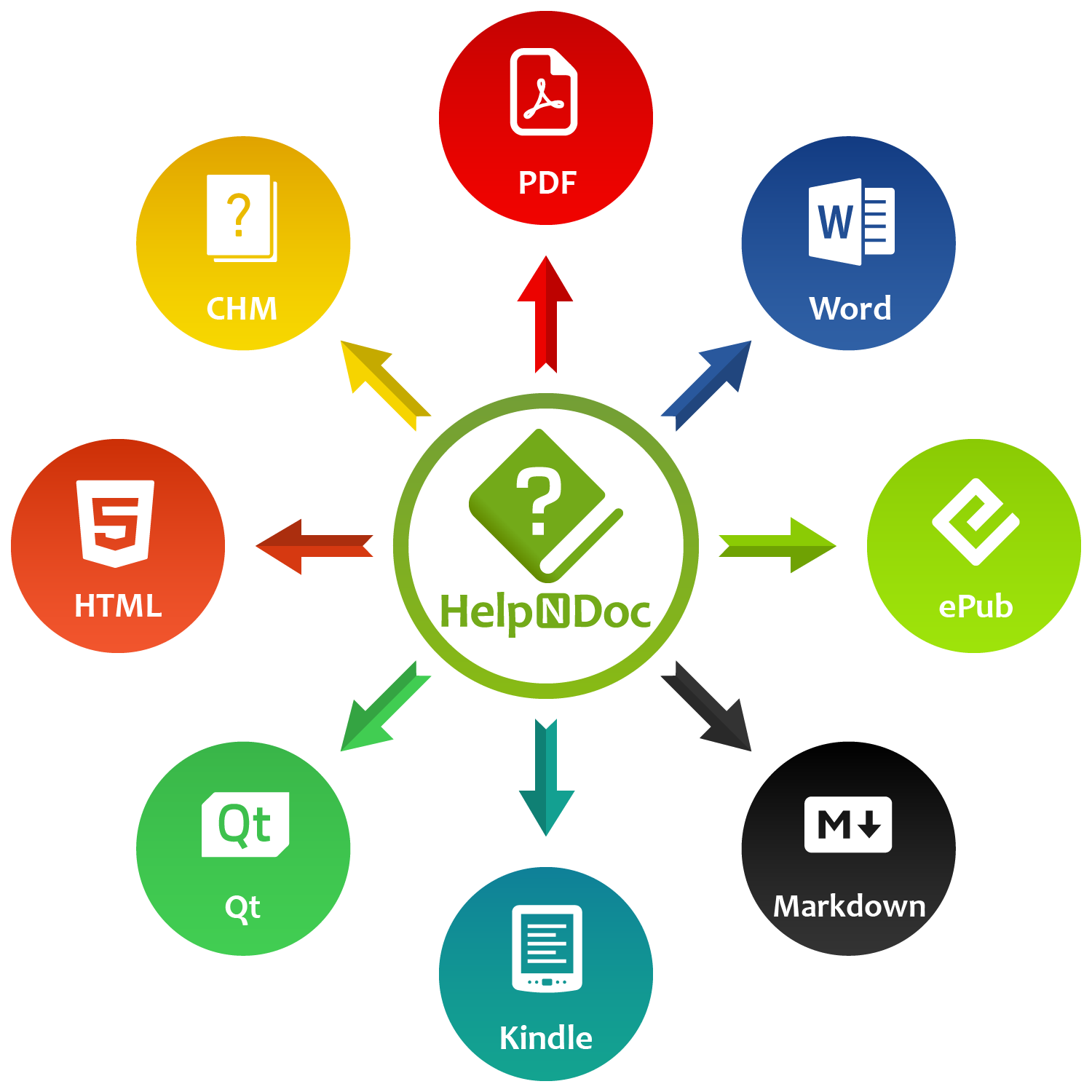
Sana génère l’aide HTML et le manuel PDF, puis suit les étapes de prise en main dans les deux formats. Elle compare le nom de l’écran, la définition commune, les titres et les captures d’écran avec l’application terminée.
Si un terme diffère de façon inattendue entre les sorties, elle vérifie aussi si un remplacement d’élément de bibliothèque propre à une construction fournit une autre valeur. Une fois les vérifications terminées, elle génère à nouveau les sorties modifiées, distribue les fichiers vérifiés et consigne la version du projet pour le prochain auteur.
Enfin, le lecteur peut ouvrir l’espace de travail sans se demander où est passé le tableau de bord. Trois auteurs ont contribué au manuel, et chacun a pu conserver son style. Le nom de l’écran, lui, reste simplement le même.
Téléchargez HelpNDoc et essayez cette méthode avec un nom récurrent et un paragraphe commun de votre manuel. Transformez-les en une variable et un extrait inséré par référence, puis transmettez au prochain auteur quelque chose d’utile, même si ce prochain auteur, c’est vous !
Vous voulez créer de superbes documentations ?
HelpNDoc est gratuit, entièrement fonctionnel et facile à utiliser.
Produisez votre première documentation multiformat dans la minute qui suit.