Supposons que vous repreniez un manuel qui s’est enrichi au fil des versions du produit. Les instructions restent pertinentes, mais la présentation accuse son âge : une note est bleue, une autre grise, et une troisième a hérité d’une police différente, sans qu’on sache trop comment. C’est alors qu’arrive la nouvelle charte graphique.
Vous pourriez parcourir les chapitres et remettre chaque passage en forme. Mais il serait bien plus satisfaisant de faire ces choix une seule fois et de les appliquer à tout le projet. Les styles de HelpNDoc donnent une apparence commune aux contenus récurrents, tout en laissant de la place aux ajustements utiles. Le travail accompli pour améliorer le manuel aujourd’hui facilitera aussi sa prochaine refonte.
🎨 Donnez à vos notes une apparence reconnaissable
Commencez par un élément que vos lecteurs rencontrent souvent, comme une note, un titre ou un nom de commande. Un style nommé permet de réutiliser les choix de mise en forme de cet élément.
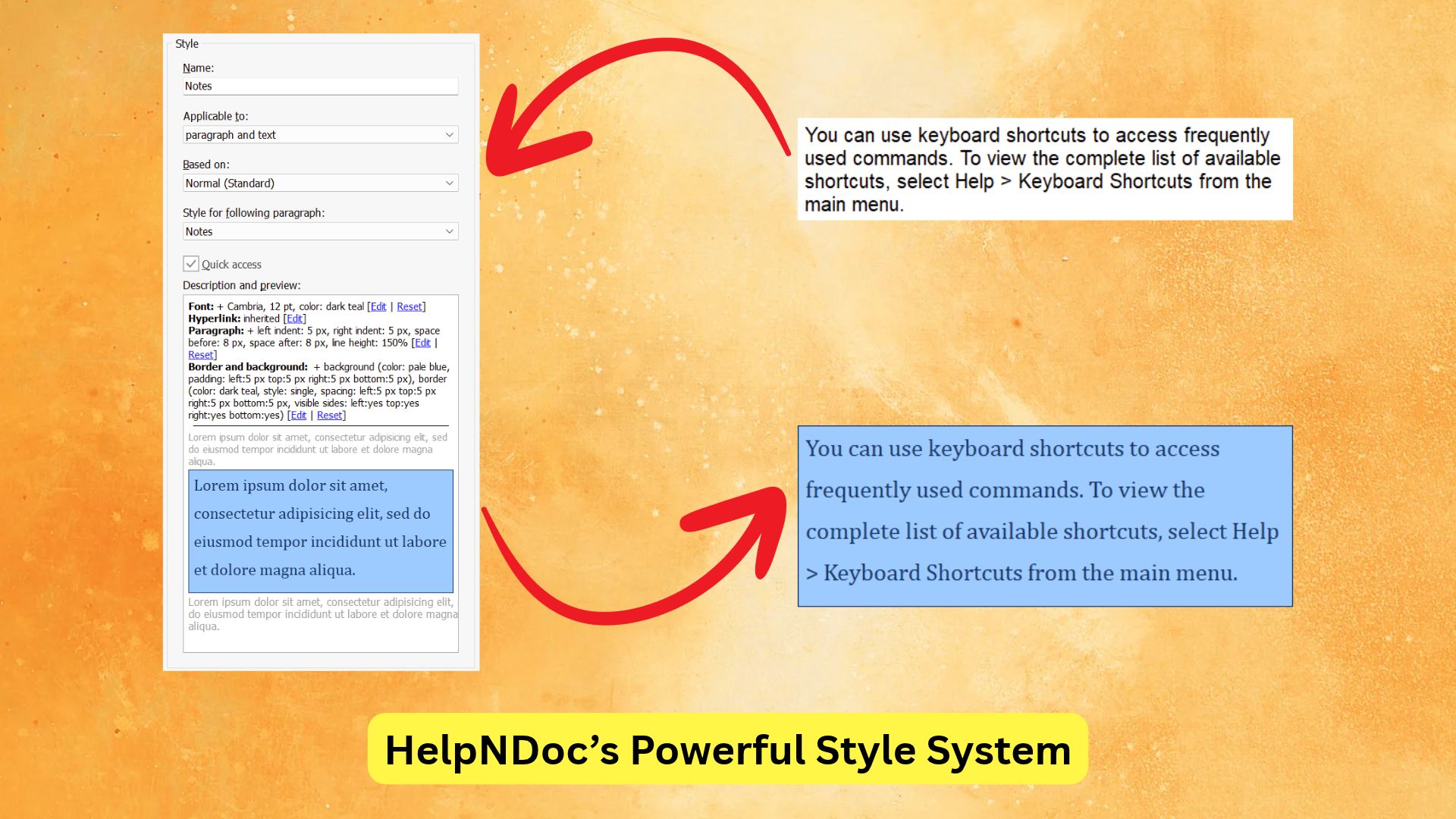
Si vous avez déjà utilisé les styles dans Microsoft Word, le principe vous sera familier. HelpNDoc propose des styles de texte, des styles de paragraphe et des styles qui combinent les deux. Un nom de commande peut demander une police particulière ; une note peut aussi nécessiter un espacement, un retrait et une bordure. Vous définissez ces propriétés dans l’éditeur de styles, puis vous appliquez le style partout où ce type de contenu apparaît.
Pour l’ancien manuel, vous pourriez créer un style “Note” avec un espacement agréable et une discrète bordure colorée. À mesure que vous l’appliquez aux notes existantes, leur présentation s’harmonise. Elles peuvent exprimer des choses très différentes tout en partageant la même apparence.
L’intérêt devient évident lorsque cette apparence doit changer. Modifiez la couleur de bordure ou la police du style Note, et tous les passages qui l’utilisent, dans tous les chapitres, suivent cette définition commune. Vous pouvez essayer une nouvelle présentation sans ouvrir chaque chapitre pour répéter les mêmes modifications.
Remarque : Ces styles concernent le contenu de vos chapitres. Les modèles de documentation personnalisent la présentation qui l’entoure, notamment la navigation, les couvertures, les en-têtes et les pieds de page. Une nouvelle identité visuelle peut faire intervenir les deux, mais la mise en forme du texte et des paragraphes de vos chapitres relève des styles du projet.
✍️ Gardez les détails qui rendent un passage plus efficace
La cohérence n’impose pas une présentation identique à chaque passage. Vous pouvez conserver des styles communs tout en ajustant ponctuellement la mise en forme.
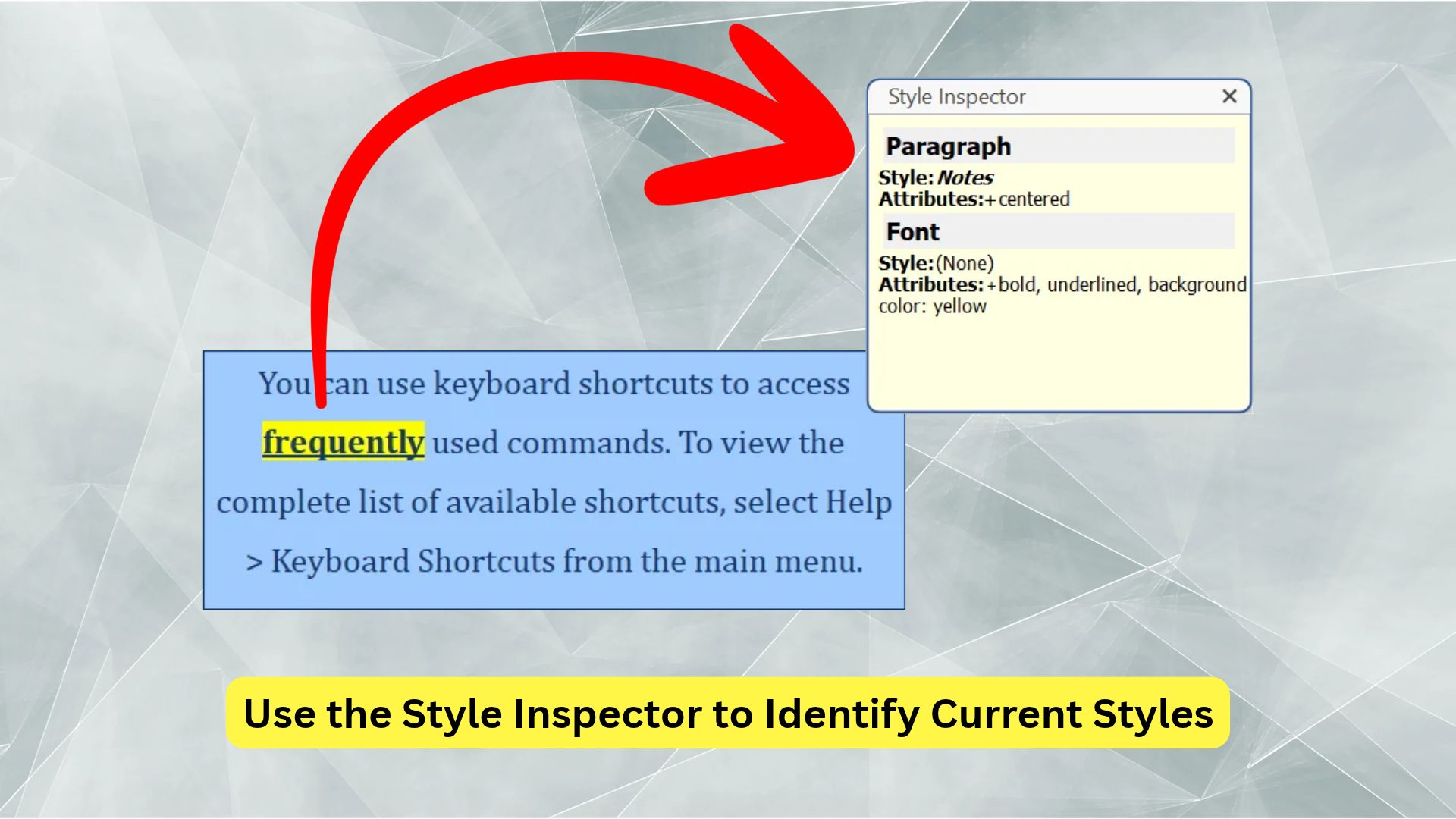
Une note peut avoir besoin de mettre les mots “avant de redémarrer” en gras, ou un paragraphe d’introduction gagner à être centré. Vous pouvez appliquer manuellement du gras, des couleurs, un alignement ou d’autres réglages sans modifier le style partagé pour toutes ses autres occurrences. Réservez aux styles les choix de présentation récurrents et utilisez les modifications locales pour les exceptions qui le justifient.
Cette distinction aide aussi à comprendre pourquoi un passage a une apparence inattendue. Dans l’onglet Écrire du ruban, le menu déroulant Modifier les Styles donne accès à l’Inspecteur de styles, qui identifie les styles de texte et de paragraphe utilisés. La commande Effacer la mise en forme permet de supprimer les mises en forme indésirables. Ces deux outils offrent un bon point de départ lorsqu’un contenu copié refuse de s’intégrer à la présentation du document.
Un détail peut vous éviter quelques tâtonnements : l’application d’un style conserve normalement les attributs de police personnalisés. Pour réinitialiser ces attributs lors de l’application d’un style, maintenez la touche Ctrl enfoncée pendant que vous l’appliquez.
Lorsque ce passage soigneusement mis en forme commence à apparaître dans plusieurs chapitres, vous pouvez partager bien plus que son apparence.
🧩 Centralisez aussi les explications qui se répètent
Certains passages ont besoin de plus qu’une apparence cohérente : leur formulation doit elle aussi rester uniforme. C’est là que les extraits utilisant des styles deviennent utiles.
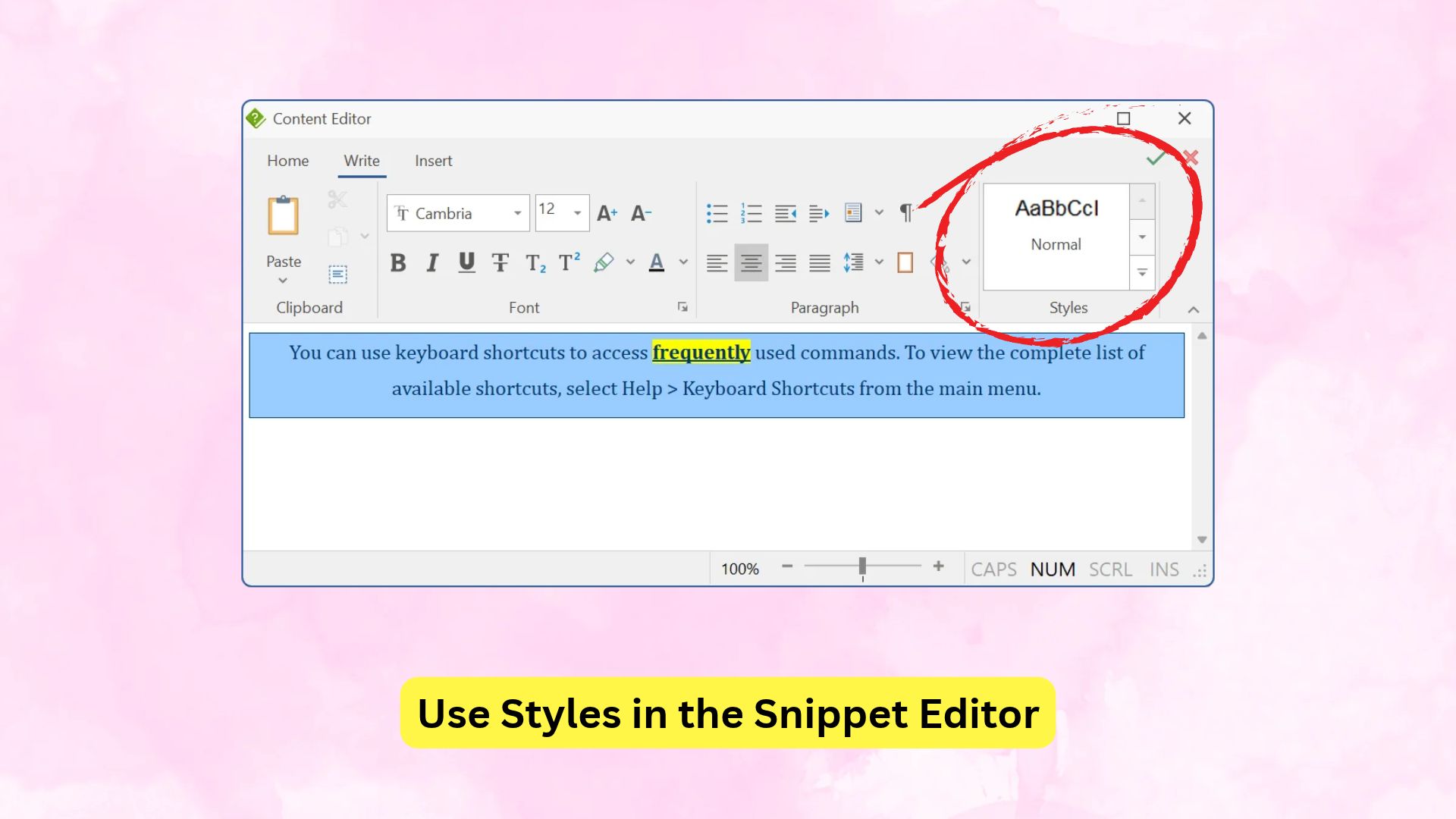
Supposons que plusieurs chapitres d’installation rappellent aux lecteurs de sauvegarder leurs paramètres avant une mise à niveau. Un style peut donner la même apparence à tous ces rappels ; un extrait permet de gérer le rappel lui-même à un seul endroit. Les extraits sont des éléments de texte enrichi réutilisables, qui peuvent employer les mêmes styles de projet que vos chapitres.
Vous pouvez même partir d’un contenu déjà rédigé : sélectionnez le rappel, faites un clic droit et choisissez Convertir en extrait…. Vous pouvez remplacer le passage sélectionné par le nouvel extrait, puis réutiliser celui-ci partout où vos lecteurs ont besoin du même rappel.
Appliquez votre style Note dans l’éditeur d’extraits, et le rappel adopte la présentation du reste du manuel. Lors de la génération de la documentation, son apparence suit la définition actuelle du style du projet. Vous pouvez ainsi revoir le texte partagé et sa mise en forme sans entretenir des copies distinctes dans chaque chapitre.
Les rappels que vous réutiliserez désormais sont donc pris en charge. Mais l’ancien manuel contient peut-être encore des notes dispersées qui attendent d’adopter la même présentation.
🔎 Usage avancé : retrouvez la mise en forme déjà présente dans le projet
Vous n’avez pas à vous souvenir de chaque endroit où se cachent une ancienne police ou un paragraphe inhabituel. La fonction Rechercher et remplacer peut rechercher un nom de style, des propriétés de police ou des propriétés de paragraphe.
Dans cet ancien manuel, c’est une façon concrète d’aborder la remise en forme. Recherchez la police utilisée dans les anciennes notes, examinez les résultats et appliquez votre style Note aux passages qui doivent partager cette présentation. La recherche par mise en forme repère les passages à examiner ; c’est toujours vous qui décidez si chacun correspond à une note, à un avertissement ou à autre chose.
Une fois les styles en place, la recherche par nom de style vous aide à retrouver leurs occurrences dans tout le projet. Avant d’abandonner un ancien style ou de revoir un type de contenu récurrent, vous pouvez voir où il est utilisé.
Maintenant que ces passages utilisent des styles communs, vous pouvez aussi réfléchir à leur apparence lorsque le manuel s’adresse à différents lecteurs.
📚 Usage avancé : donnez à chaque édition sa propre apparence
Un manuel à imprimer et le site d’aide d’un partenaire peuvent demander des choix visuels différents. Chaque construction de la liste de génération peut remplacer n’importe quel style du projet.
Votre style Note pourrait utiliser des couleurs sobres et un espacement différent dans une édition PDF, tandis qu’une édition destinée à un partenaire reprendrait les couleurs de sa marque. Les chapitres rédigés restent communs ; la construction applique ses propres valeurs de style lorsque vous générez cette sortie. C’est une manière de personnaliser chaque construction en fonction d’un format de sortie, d’un public ou d’une marque.
Pour donner à une construction sa propre présentation, sélectionnez-la et ouvrez l’onglet Styles overrides, consacré aux remplacements de styles, dans ses paramètres de personnalisation. Choisissez ensuite les styles à modifier.
Ces variantes peuvent évoluer avec votre documentation. Vous pouvez commencer bien avant d’avoir besoin d’une édition partenaire ou d’une refonte complète de votre identité visuelle.
🌱 Essayez sur une partie de votre contenu existant
Les notes disparates de cet ancien manuel n’ont pas toutes besoin d’être corrigées aujourd’hui. Quelques passages bien choisis suffisent pour essayer une approche plus facile à maintenir.
Essayez de créer un style pour une note ou un avertissement, appliquez-le à ces passages, puis ajustez sa couleur ou son espacement. En les voyant changer ensemble, vous disposerez d’un point de départ utile pour le reste du manuel, et d’un choix de présentation de moins à répéter manuellement.
Si vous découvrez HelpNDoc, téléchargez-le et intégrez quelques passages familiers dans un projet. Commencez par un contenu que vous avez déjà passé du temps à remettre en forme : c’est là que la différence sera la plus facile à apprécier.
Vous voulez créer de superbes documentations ?
HelpNDoc est gratuit, entièrement fonctionnel et facile à utiliser.
Produisez votre première documentation multiformat dans la minute qui suit.