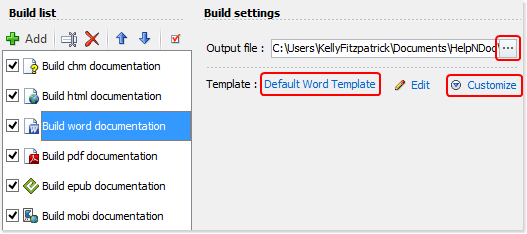
Le format Microsoft Word DocX est un format de fichier propriétaire utilisé par le programme de traitement de texte “Microsoft Word”. Il est basé sur le standard Open XML et est conçu pour stocker des documents sous forme de fichiers XML. L’outil de création d’aide HelpNDoc peut générer une documentation d’aide au format DocX et optionnellement au format RTF.

Vous pouvez utiliser HelpNDoc pour convertir un eBook ePub en fichier PDF ou document Word. Le PDF et les documents Word contiennent non seulement le contenu du fichier ePub, mais également des images, liens hypertexte et une structure organisationnelle, y compris la table des matières. Après l'importation du fichier ePub, vous pouvez mettre à jour le contenu.
Lire la suite →
Vous pouvez utiliser HelpNDoc pour convertir un document Word Doc ou DocX en eBook ePub ou Kindle. Les eBook ePub et Kindle contiennent non seulement le contenu de votre document Word, mais également des images, liens hypertexte et la structure organisationnelle. Après l'importation d'un document Word, vous avez la possibilité de mettre à jour le contenu.
Lire la suite →
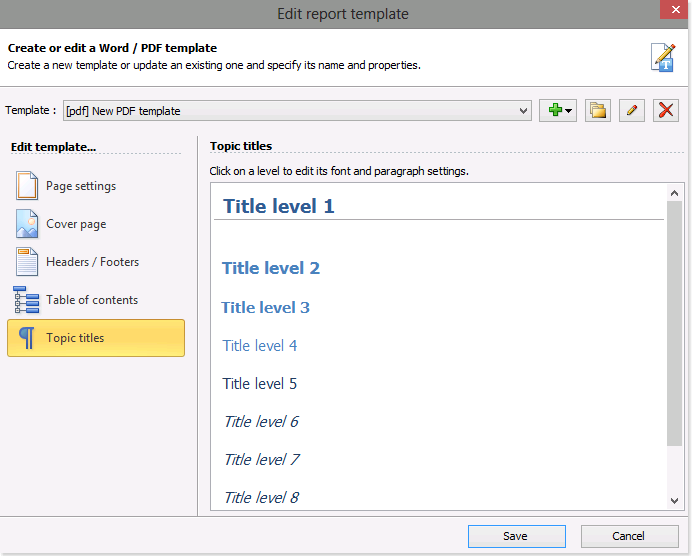
HelpNDoc vous offre un éditeur de modèle intuitif qui permet de personnaliser facilement l'aspect et l'impression que donne votre documentation PDF et Word afin de répondre à des besoins spécifiques. Vous pouvez façonner n'importe lesquels des paramètres et des propriétés des modèles PDF et Word que vous avez créés entièrement, ainsi que de ceux que vous avez copiés à partir d'autres modèles.
Lire la suite →
Quand un modèle devient obsolète, il est facile de l'effacer. Lorsque vous effacez un modèle, vous éliminez définitivement le modèle de même que ses paramètres et ses propriétés.
Lire la suite →
Il est recommandé d'assigner un nom qui vous aide à vous souvenir de l'objet d'un modèle. Quand vous mettez à jour les paramètres et les propriétés de vos modèles, il peut aussi être nécessaire de mettre à jour les noms de vos modèles. Cela est très simple à faire.
Lire la suite →
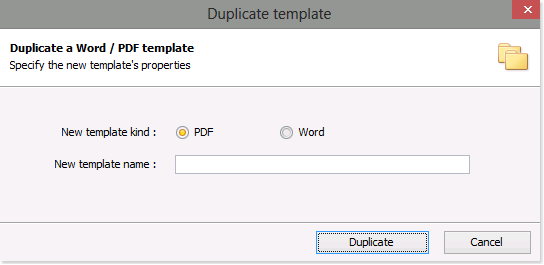
Aussi facile soit-il de créer un nouveau modèle pour les formats de documentation Word et PDF à partir de zéro, vous pouvez gagner du temps en copiant un modèle existant. Après que vous ayez copié un modèle, vous pouvez alors ajuster les paramètres et les propriétés pour créer une documentation personnalisée qui supporte vos besoins spécifiques.
Lire la suite →
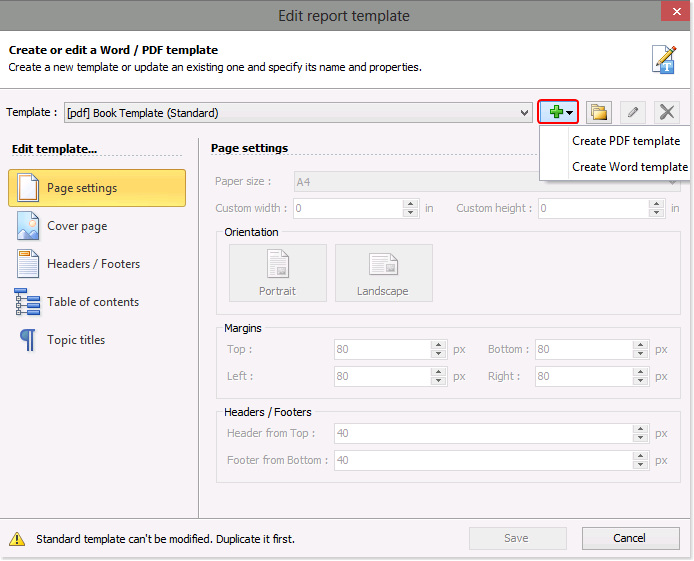
Lorsque vous publiez votre documentation PDF et Word, HelpNDoc suit des instructions dans des modèles lorsqu'il génère la documentation. Vous pouvez créer des modèles PDF et Word qui définissent la couverture, la taille du papier, l'orientation de la page, les marges, les en-têtes, et les pieds de pages de même que l'apparence de votre table des matières et de vos titres de chapitres. HelpNDoc rend facile la création de modèles à partir de zéro. Après avoir crée un nouveau modèle, vous pouvez alors l'adapter pour répondre à des besoins spécifiques.
Lire la suite →
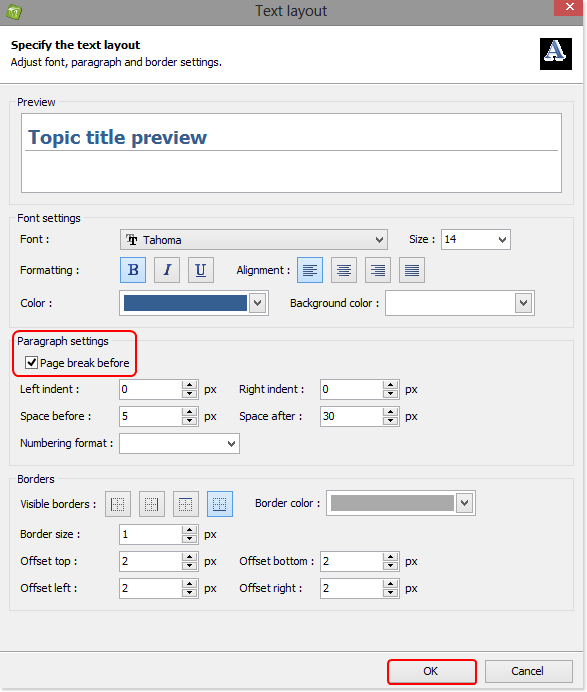
Pour contrôler la mise en forme lorsque vous publiez votre documentation en utilisant les formats Word et PDF, vous pouvez créer un modèle donnant l'instruction à HelpNDoc de commencer chaque nouveau chapitre sur une nouvelle page. Ce nouveau modèle sera dès lors disponible et il pourra être utilisé lors de la publication de tous vos projets.
Lire la suite →
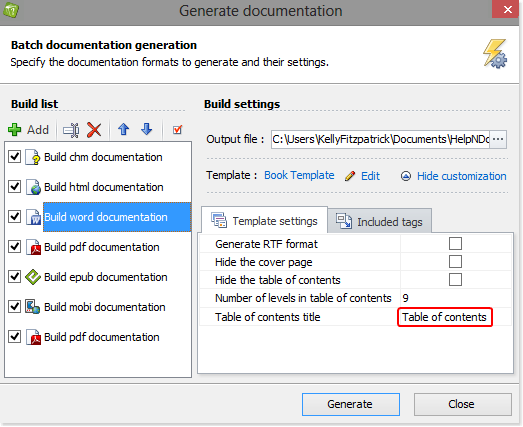
Certains modèles incluent des termes Anglais codés en dur (comme "Table of contents", "Index", "Search") qui ont besoin d'être traduits lorsque vous générez votre documentation dans une autre langue. Ceci peut être fait facilement construction par construction, dans la fenêtre Générer la documentation d'HelpNDoc.
Lire la suite →
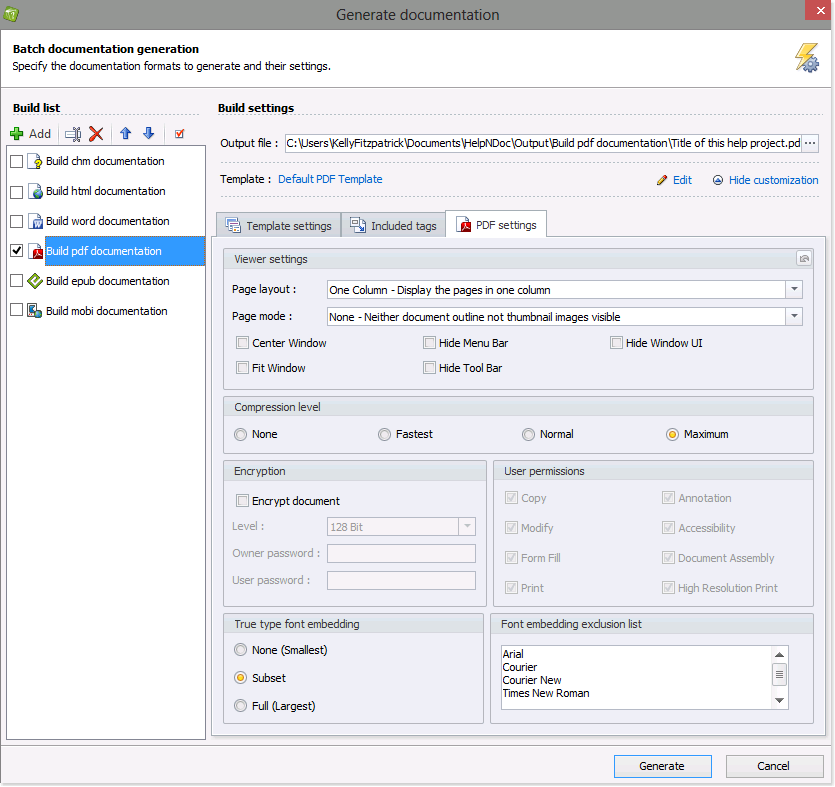
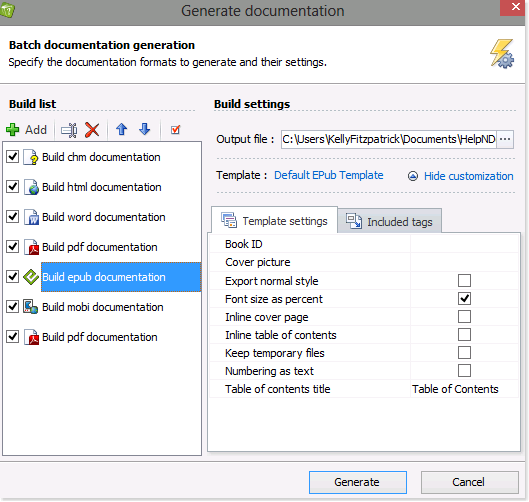
Lorsque vous êtes prêt à générer une documentation, HelpNDoc vous permet de définir l'emplacement de vos fichiers de sortie et de sélectionner les modèles qui sont utilisés pour générer votre documentation. En outre, vous pouvez personnaliser davantage les paramètres tels que la couleur, la taille de la police, le style de numérotation, et vous pouvez créer des balises conditionnelles pour adapter votre documentation pour répondre à des besoins spécifiques.
Lire la suite →